1Einleitung
SlotDash ist die komplette Rennsoftware für Club-Slotbahnen: Zeitmessung über die Bepfe-Impulselektronik, Rennleitung (Admin), große Live-Anzeige (Dashboard), Ergebnisse, Ranglisten, Rekorde und Ausdrucke. SlotDash ersetzt den klassischen Rennbahnmanager (WinRBM) vollständig — die Begriffe (Serienrennen, Slot-Modus, F1-Modus, Chaos …) sind bewusst dieselben, damit sich WinRBM-Kenner sofort zurechtfinden.
Systemvoraussetzungen
- Windows-PC (auch ältere Geräte), Bildschirmauflösung ab 1024×768
- Bepfe-Impulselektronik an einer seriellen Schnittstelle (COM-Port)
- Kein Internet nötig — SlotDash läuft komplett offline
- Optional: Drucker (Standarddrucker für den stillen Ergebnisdruck), zweiter Bildschirm für das Dashboard
Alle Daten (Fahrer, Rennen, Rekorde) liegen in einer lokalen Datenbank auf dem Renn-PC. Es wird nichts ins Internet übertragen.
2Installation & Programmstart
SlotDash.exevom USB-Stick in einen beliebigen Ordner auf dem Renn-PC kopieren (z. B.C:\SlotDash\).- Doppelklick auf
SlotDash.exe— mehr ist nicht nötig: Es gibt keine Installation, keine Registrierung, keine Zusatzprogramme. - SlotDash startet einen lokalen Server, öffnet das Anzeigefenster im Vollbild (Kiosk) und sucht automatisch die Bepfe-Box.
Dateiablage
- Datenbank:
%APPDATA%\SlotDash\slotdash.db— überlebt Updates der EXE. Für ein Backup genügt es, diese Datei zu kopieren. - Protokolle:
%APPDATA%\SlotDash\logs\— u. a.slotdash.logund der crash-sichere Renn-Mitschnittrace_events.jsonl.
Update auf eine neue Version
- Neue
SlotDash.exeüber die alte kopieren (die alte vorher umbenennen, z. B.SlotDash_alt.exe— sie bleibt als Rückfallebene lauffähig). - Starten — nötige Datenbank-Anpassungen laufen automatisch, alle Daten bleiben erhalten.
Programm beenden
Im Admin unten links „Programm beenden" wählen. SlotDash schaltet zuerst allen Fahrstrom ab (Sicherheit) und schließt dann alle Fenster.
Demo-Version
SlotDash_Demo.exe simuliert die komplette Box (Autos, Ampel, Frühstarts) und
nutzt eine eigene Datenbank — ideal zum Üben und Testen, ohne echte Rekorde zu
verfälschen. Zusätzlich kann die Demo-Version Roh-Mitschnitte in Echtzeit abspielen (Replay).
3Inbetriebnahme (Bepfe-Box)
- PC ausschalten, Bepfe-Impulselektronik mit der seriellen Schnittstelle verbinden.
- Spannungsversorgung der Elektronik anschließen, Fotozellen nach Schaltplan verkabeln.
- PC einschalten, SlotDash starten.
SlotDash sucht die Box automatisch: zuerst auf dem zuletzt benutzten Port, dann COM1, dann alle vorhandenen Ports. Die laufende Suche erkennt die Box auch, wenn sie erst später eingesteckt oder umgesteckt wird. Der Verbindungsstatus steht oben rechts im Admin (z. B. COM1 grün) und auf dem Dashboard-Startschirm.
Manuell verbinden
Einstellungen → Verbindung zur Bepfe-Box: Port aus der Liste wählen und Verbinden drücken, oder „Box automatisch suchen". Trennen pausiert die automatische Suche, bis wieder manuell verbunden wird.
Funktionstest
- Fotozellen einzeln abdecken/belichten — im Training zählt die jeweilige Spur eine Durchfahrt.
- Notfall-Panel (Kapitel 12): einzelne Spuren bestromen und Ampellampen testen.
Das serielle Kabel zwischen Impulselektronik und PC nicht verlängern — bei zu langer Leitung werden Signale falsch interpretiert.
4Erst-Einrichtung
Beim allerersten Start führt SlotDash direkt in die Einstellungen. Dort einmalig festlegen:
- Club — erscheint im Titel jedes Ausdrucks.
- Bahnname — die aktive Bahn/Klasse (weitere Profile: Kapitel 11).
- Spuren — 2 bis 8.
- Mindestrundenzeit — Durchfahrten derselben Spur, die schneller aufeinander folgen, gelten als Doppeltrigger und zählen nicht. Ein Wert knapp unter der real schnellsten Runde eintragen (z. B. 4,0 s).
- Sprache — Deutsch, English, Italiano, Español oder Français; sofort wirksam.
Mit Speichern bestätigen — danach unter Rennen die erste Aufstellung anlegen.
5Das Cockpit (Rennleitung)
Der Admin-Bereich ist die Schaltzentrale. Erreichbar über den ADMIN-Knopf unten rechts oder Klick auf den Dashboard-Startschirm. Links das Menü (Rennen · Fahrer · Auswertung · Einstellungen), oben die Statuszeile mit Rennphase und Box-Verbindung.
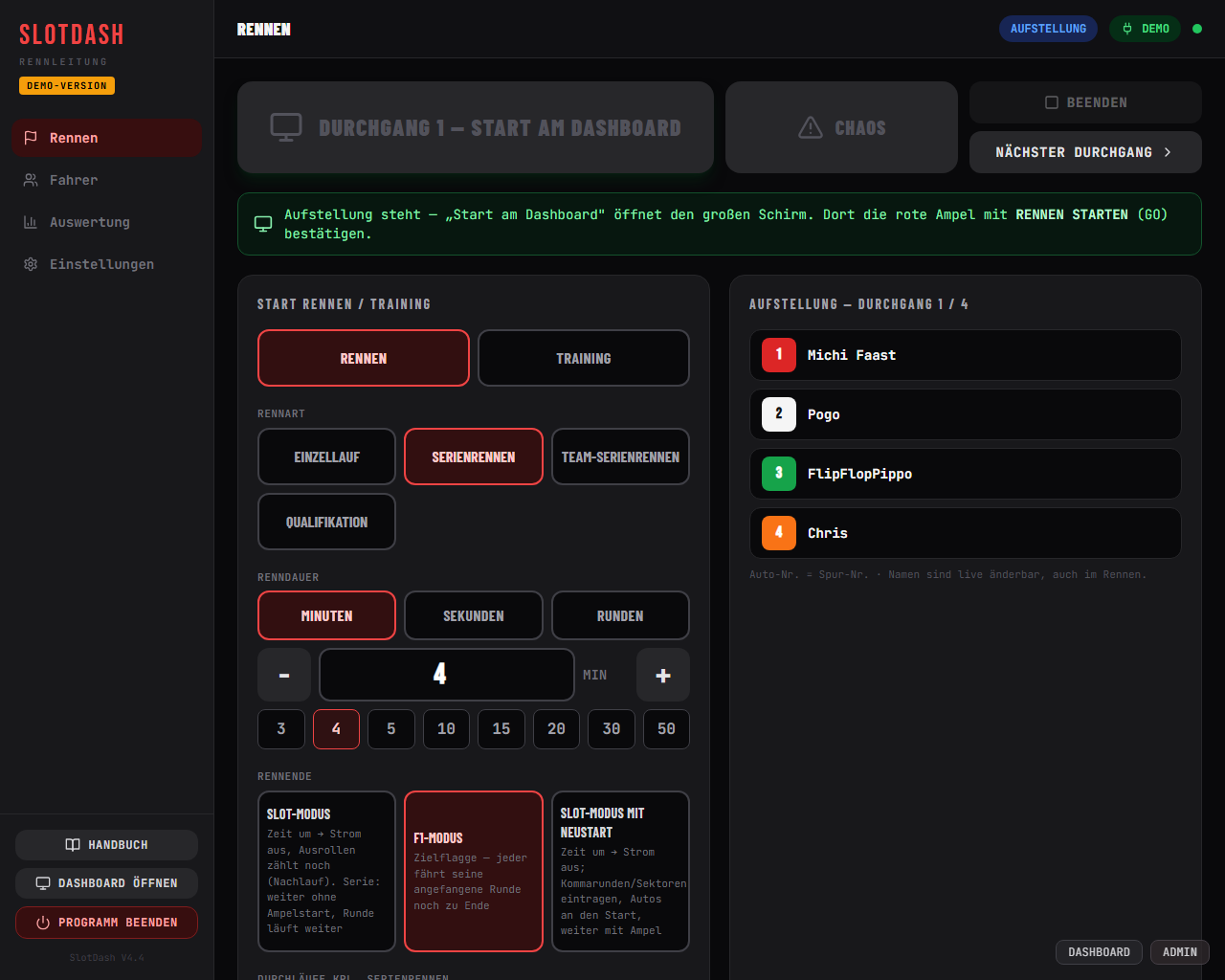
Die großen Tasten (immer oben)
| Taste | Funktion |
|---|---|
| Start am Dashboard (grün) | Wird scharf, sobald eine Aufstellung erzeugt ist. Öffnet den großen Schirm — dort startet RENNEN STARTEN die Ampel. |
| Chaos (rot) | Sofort aller Fahrstrom aus, Rennen angehalten. Weiter gibt wieder frei (wahlweise mit 3-2-1-GO). Auch vom Dashboard aus bedienbar. |
| Beenden | Harter Abbruch nach Rückfrage — kein Ergebnis, nichts wird gespeichert. |
| Nächster Durchgang | Serie: zum nächsten Lauf (Aufstellung erscheint, Fahrer stecken um). |
Während ein Lauf läuft
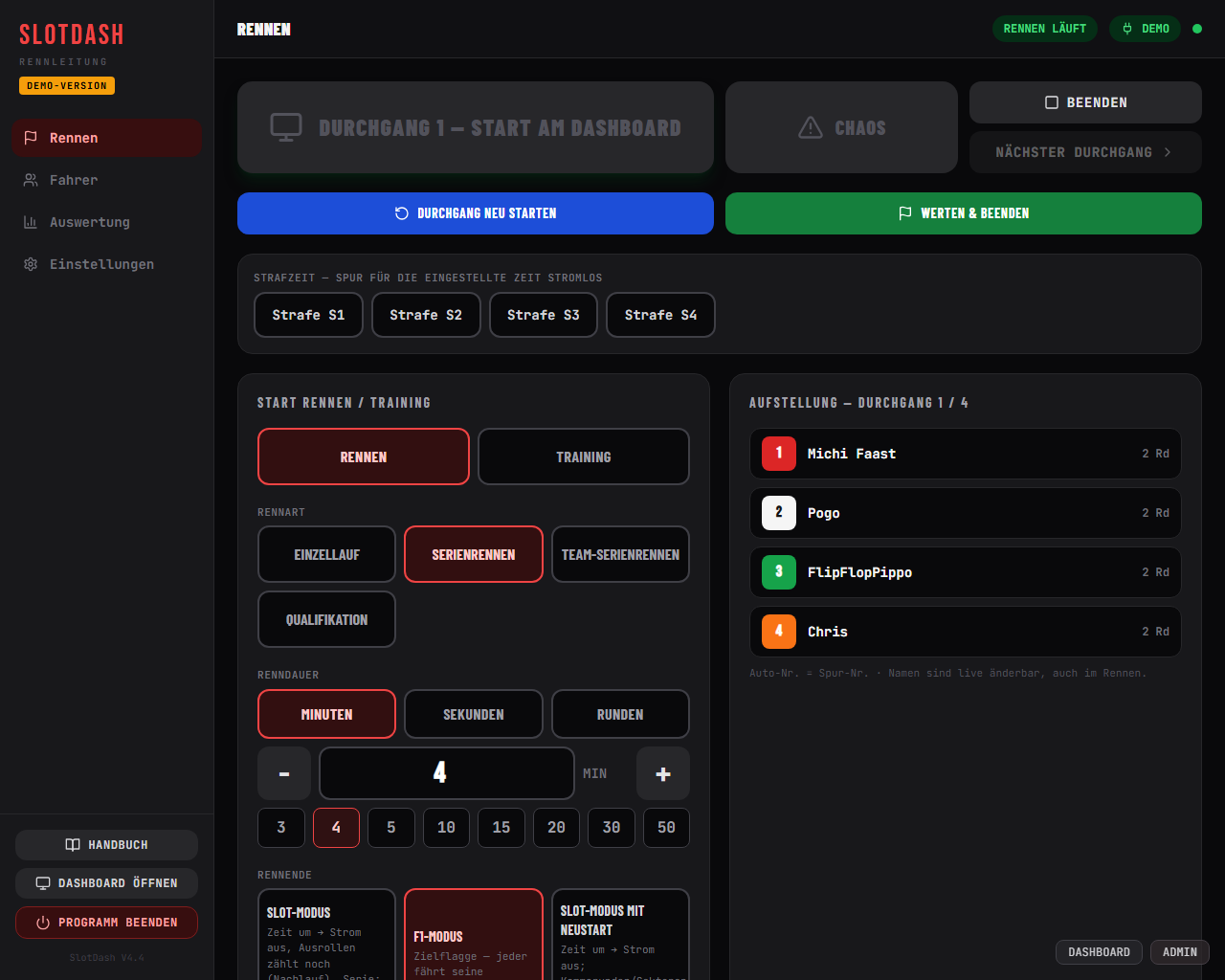
- Durchgang neu starten — der laufende Lauf wird verworfen und mit derselben Aufstellung neu gestartet (z. B. Fahrer standen falsch).
- Werten & beenden — Lauf sofort mit aktuellem Stand werten (z. B. nach Abflug).
- Strafzeit — je Spur ein Knopf: Spur wird für die eingestellte Zeit stromlos (Kapitel 11, „Manuelle Strafzeit"). Das Dashboard zeigt STRAFZEIT auf der Spur.
- Live-Stand — Tabelle mit Position, Runden, letzter und bester Runde.
- Strafen per Taste: Taste 1–8 (Dashboard oder Admin) gibt der Spur eine Strafzeit, ein zweiter Druck nimmt sie zurück. Im Chaos wird die Strafe vorgemerkt („STRAFE NACH NEUSTART“ mit Fahrername) und greift beim Neustart. Im Team-Rennen ist Shift+1–8 der Fahrerwechsel.
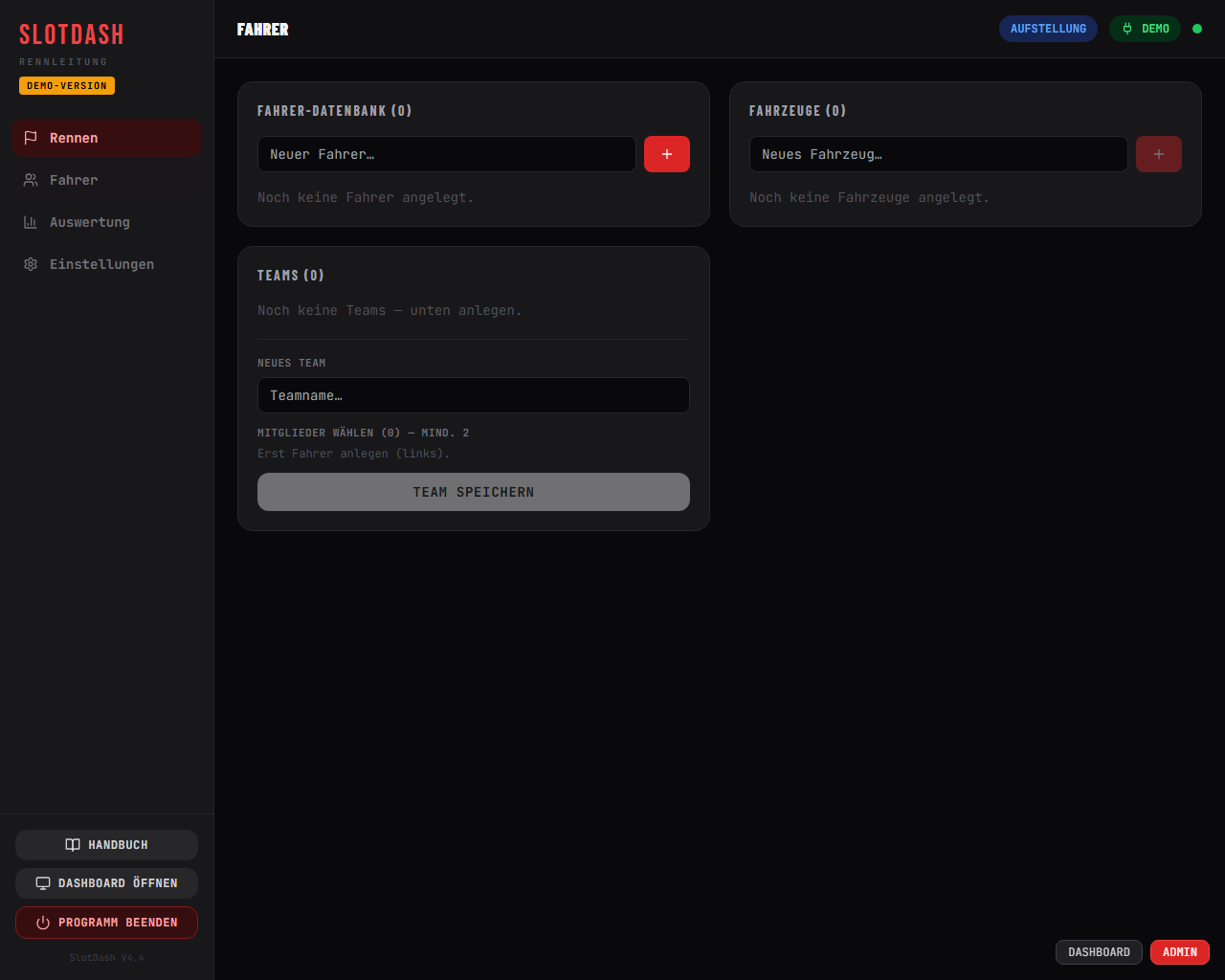
Fahrer & Teams verwalten (Menü „Fahrer")
- Fahrer-Datenbank: anlegen, löschen; jedem Fahrer kann ein Fahrzeug zugeordnet werden.
- Teams: Name + mindestens 2 Mitglieder — für Team-Serienrennen.
- Fahrzeuge: Autos mit bis zu 5 freien Setup-Feldern (Motor, Reifen, Übersetzung …).
6Rennen anlegen
Menü Rennen, Karte „Start Rennen / Training". Der Aufbau folgt dem WinRBM-Dialog: erst Rennen oder Training, dann Rennart, Renndauer, Rennende.
6.1 Rennarten
| Rennart | Ablauf |
|---|---|
| Einzellauf | Ein Lauf, Fahrer werden direkt den Spuren zugeteilt. |
| Serienrennen | Jeder Fahrer fährt jede Spur genau einmal; die Runden aller Läufe werden addiert. So gleichen sich Längen- und Kurvenunterschiede aus. |
| Team-Serienrennen | Wie Serienrennen, aber mit Teams — jedes Team fährt jede Spur einmal, gewertet wird der Teamname. |
| Qualifikation | Jeder Fahrer einzeln nacheinander auf einer Spur, feste Dauer, Start ohne Ampel. Kriterium: schnellste Runde. Das Ergebnis sortiert die Teilnehmerliste fürs Rennen. |
| Jeder gegen Jeden (nur 2 Spuren) | Jeder fährt auf beiden Spuren gegen jeden: (Teilnehmer × Teilnehmer) − Teilnehmer Läufe. |
| Training | Frei (ohne Ende) oder als Zeittraining. Ein Klick auf „Training starten" genügt — Aufstellung, Start und Dashboard in einem (Kapitel 6.5). |
6.2 Renndauer und Rennende
Renndauer: Minuten, Sekunden oder Runden — mit Schnellwahl-Tasten. Rennende hängt von der Basis ab:
| Basis | Modus | Bedeutung |
|---|---|---|
| Runden | Erster im Ziel | Der Erste mit voller Rundenzahl beendet das Rennen sofort für alle. |
| F1-Modus | Zielflagge — jeder fährt seine angefangene Runde noch zu Ende, dann wird seine Spur stromlos. | |
| Alle volle Distanz | Jeder fährt die volle Rundenzahl; gewertet wird die dafür benötigte Zeit. | |
| Zeit | Slot-Modus | Zeit um → sofort Strom aus; ausrollende Autos zählen noch (Nachlauf). In der Serie geht es ohne Ampel weiter — die angefangene Runde läuft über den Spurwechsel hinweg weiter. |
| F1-Modus | Zeit um → Zielflagge, jeder fährt die Runde zu Ende. | |
| Slot-Modus mit Neustart (nur Serie) | Wie Slot-Modus, aber die Autos gehen an den Start und jeder Durchgang beginnt mit Ampel; die angefangene Runde wird als Kommarunde eingetragen (Kapitel 9). |
6.3 Serienrennen: Teilnehmer, Gruppen, Durchläufe
- Teilnehmer per Klick aus der Fahrerliste wählen; neue Fahrer direkt im Feld anlegen.
- Reihenfolge mit den Pfeiltasten sortieren — sie bestimmt die Gruppeneinteilung (die Schnellsten zuerst → Gruppe A). Nach einer Qualifikation oder einem Rennen: „Reihenfolge übernehmen".
- Teilnehmerzahl: Ein Rennen fasst bis zu 999 Teilnehmer auf 2–8 Spuren.
- Mehr Fahrer als Spuren — durchgehende Rotation (Standard): Alle bleiben EIN Feld. SlotDash rotiert über so viele Positionen, wie es Fahrer gibt (Zickzack 1-3-5); wer auf einer Position über der Spuranzahl steht, setzt aus. Beispiel 6 Fahrer / 4 Spuren: 6 Läufe, die Bahn ist in jedem Lauf voll besetzt, jeder fährt jede Spur genau einmal und pausiert zweimal. Die Aussetzenden stehen im Admin („Pause: …") und auf dem Dashboard („PAUSE: …"). Das entspricht der offiziellen Spurwechsel-Tabelle der Slot-Car-Clubs.
- Alternative Gruppen: Unter Einstellungen → Rennablauf → „Einteilung" lässt sich stattdessen das Gruppen-System (WinRBM) wählen: SlotDash teilt automatisch ein (8 Fahrer / 4 Spuren → 2 Gruppen à 4; 7 → 4+3). Sonderfall: genau ein Fahrer mehr als Spuren (z. B. 5/4) bleibt EINE Gruppe — es rotiert eine Pause-Bahn mit, jeder setzt einmal aus. Gestartet wird mit der letzten Gruppe; der Gruppenwechsel („wenn Gruppe fertig" oder „nach jedem Lauf") steht in den Einstellungen und wirkt nur im Gruppen-Modus. Die Vorschau zeigt die Einteilung vor dem Anlegen.
- Durchläufe kpl. Serienrennen (1–99): die komplette Rotation mehrfach fahren (Langstreckenrennen). Die Gesamtdauer wird angezeigt.
- Ergebnis des letzten Rennens übernehmen: Checkbox — die Runden des vorigen Rennens zählen weiter (z. B. Sprint + Hauptrennen als eine Wertung).
- 🎲 Würfeln: lost die Reihenfolge der Teilnehmer bzw. Teams zufällig aus (z. B. Startreihenfolge der Qualifikation).
Mit „Aufstellung erzeugen" wird das Rennen angelegt — die Aufstellung erscheint rechts und auf dem Dashboard. Namen sind jederzeit änderbar, auch während des Rennens.
6.4 Qualifikation im Detail
- Rennart Qualifikation, Quali-Spur und Dauer je Fahrer wählen, Teilnehmer + Startreihenfolge festlegen.
- Jeder Lauf startet vom Dashboard ohne Ampel („QUALI STARTEN"), nach Ablauf wird der Strom abgeschaltet.
- Zwischen den Fahrern: Nächster Durchgang (oder Lauf wiederholen).
- Am Ende steht die Rangliste nach schnellster Runde — beim Anlegen des Serienrennens „Reihenfolge aus Qualifikation übernehmen" drücken.
6.5 Training
Training braucht weder Fahrernamen noch Rundenzahl noch Ampel. Ein Klick auf Training starten genügt: SlotDash legt die Aufstellung an, startet und wechselt auf den großen Schirm — der Strom ist sofort da, gefahren werden kann ohne Startsequenz. Beendet wird mit Beenden in der Steuerleiste.
Training → Zeittraining: Trainingszeit und Pausenzeit einstellen. Nach Ablauf der Zeit geht der Strom aus, der Pausen-Countdown läuft auf dem Dashboard, danach startet das Training automatisch neu. WEITER startet früher, Beenden bricht ab.
Spur zurücksetzen: Jede Spur hat im Dashboard links im farbigen Kopf einen kleinen runden Pfeil. Fährt man mit der Maus darüber, erscheint „Spur reset“; ein Klick setzt Runden, Bestzeit und vergangene Runden nur dieser Spur auf Null — z. B. für einen neuen Fahrer oder nach einem Setup-Wechsel. Die anderen Spuren laufen unverändert weiter, das Training läuft ohne Unterbruch, der Strom bleibt an.
Warteschlange: Im Training können optional Fahrer gewählt werden. Die ersten belegen die Spuren, der Rest wartet — das Dashboard zeigt unten „Als Nächstes: …". Bei der Rotation geht der Fahrer der letzten Spur raus, alle rücken eine Spur weiter, der Nächste kommt auf Spur 1. Im Zeittraining passiert das automatisch in jeder Pause (Anzeige „Raus / Rein“), im freien Training per Knopf „Rotation“ im Dashboard oder im Cockpit. 🎲 Würfeln mischt die Warteschlange.
6.6 Team-Rennen: Fahrerwechsel und Stints
Im Team-Serienrennen fährt jedes Team abwechselnd mit seinen Mitgliedern (Teams werden im Menü „Fahrer" angelegt). SlotDash weiß, wer gerade am Regler ist, schreibt jede Runde diesem Fahrer zu und misst je Stint die reine Fahrzeit — Chaos, Pausen zwischen den Durchgängen und die Zeit vor GO zählen nicht.
- Startfahrer: In der Aufstellung steht unter jedem Team der Startfahrer. Ein Klick darauf (oder im Cockpit „Startfahrer je Team") wählt den nächsten.
- Wechsel im Rennen: Shift + Spurnummer (z. B. Shift+2 für Spur 2), ein Klick auf den Fahrernamen im Dashboard oder die Karte „Fahrerwechsel" im Cockpit (dort auch mit Auswahl, wer übernimmt). Das Rennen läuft ohne Unterbrechung weiter.
- Anzeige: Im Dashboard steht unter dem Teamnamen der Fahrer am Regler mit seiner Stint-Uhr. Ist eine Höchstdauer eingestellt (Kapitel 11), wird die Uhr in der letzten Minute gelb und blinkt danach rot „WECHSEL".
- Team-Wertung: Im Gesamtergebnis und im Ausdruck je Team: Runden, Fahrzeit, beste Runde und Anzahl Stints je Fahrer sowie alle Stints der Reihe nach. Zu kurze bzw. zu lange Stints sind markiert.
7Startablauf
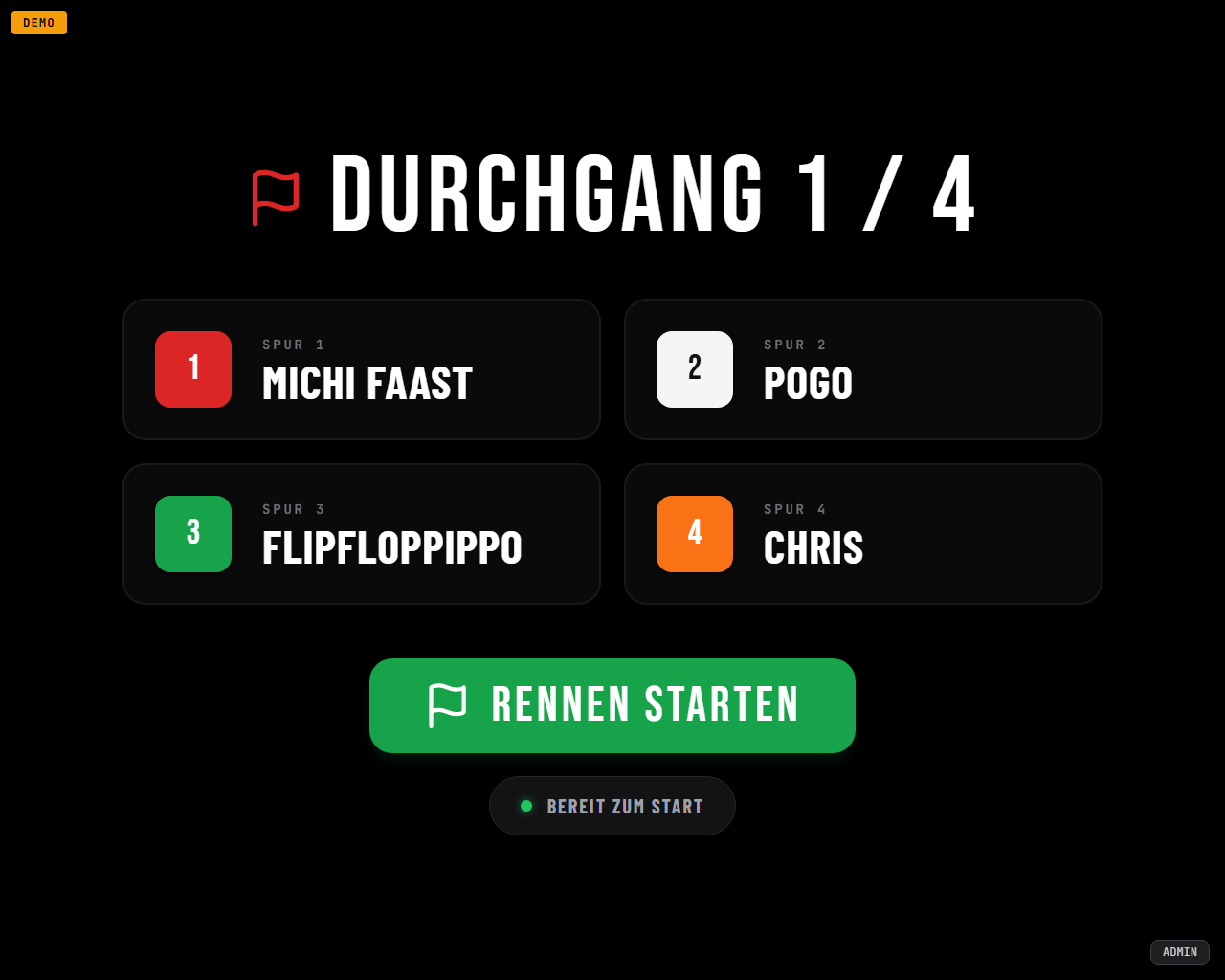
- Aufstellung steht → auf dem Dashboard RENNEN STARTEN drücken.
- Die roten Ampellampen leuchten nacheinander auf (Startdauer einstellbar).
- Nach der letzten Lampe: feste Startzeit (GO sofort) oder Zufallszeit (unvorhersehbare Haltezeit, wie beim F1-Start).
- GO — Lampen aus, Rennen frei. Bei Ampel-Varianten mit Grün leuchtet jetzt die grüne Lampe, solange das Rennen läuft.
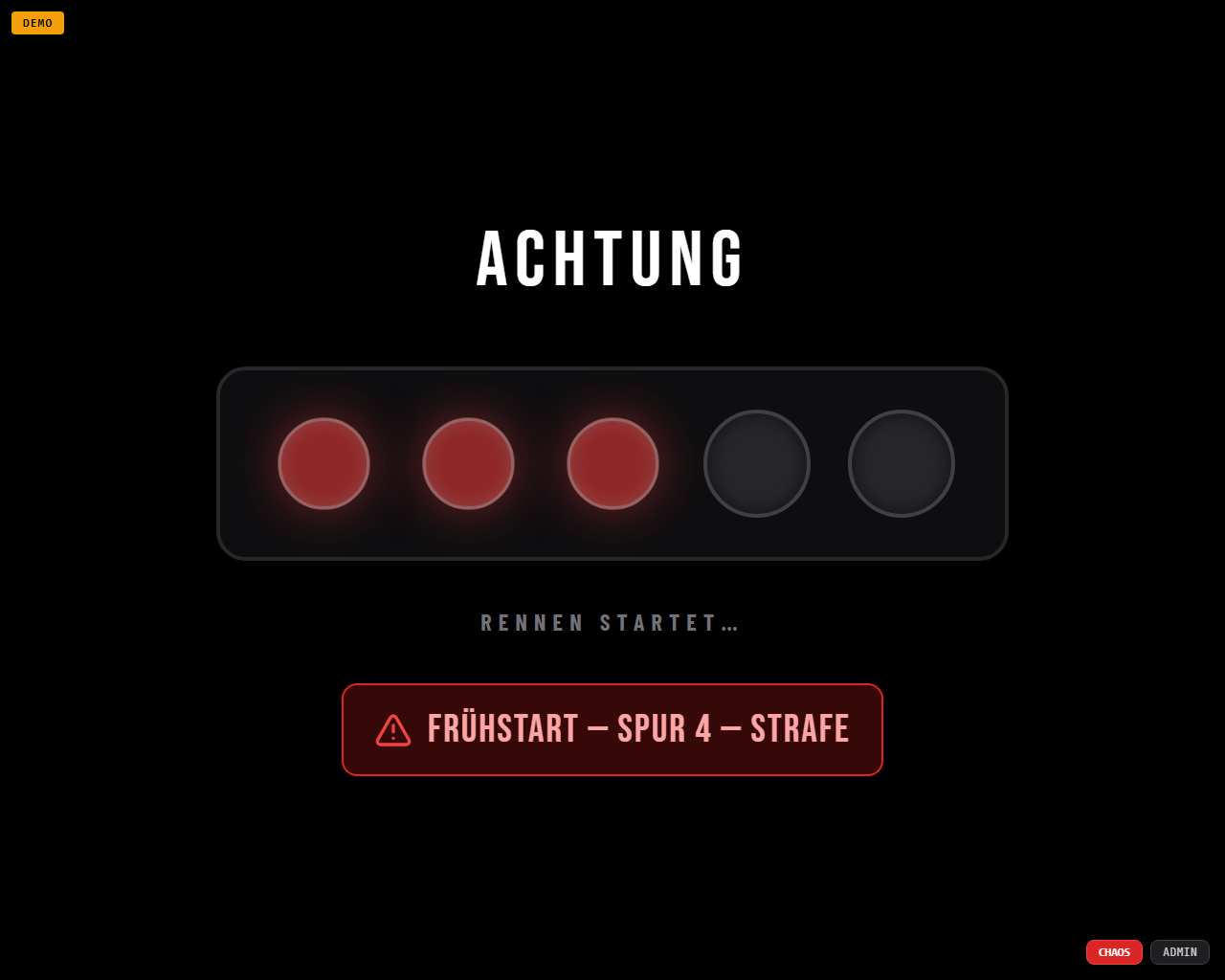
Frühstart
Fährt ein Auto während der Ampelphase los, greift die eingestellte Politik:
- Strafe (Standard): Die Spur wird sofort stromlos und nach der Strafzeit automatisch wieder frei. Die Standzeit steckt sichtbar in der ersten Rundenzeit.
- Ohne Überwachung: Strom kommt erst mit GO — ein Frühstart ist technisch unmöglich.
- Abbruch: Der Start wird abgebrochen, zurück zur Aufstellung.
Ampel-Varianten (Lampen-Hardware)
| Variante | Ablauf |
|---|---|
| 5× rot (Standard) | 5 rote Lampen nacheinander, mit GO alle aus. |
| 4× rot + grün | 4 rote nacheinander; mit GO erlöschen sie und die grüne Lampe (Anschluss 5) leuchtet. |
| 1× rot / 1× grün | Rot (Anschluss 1) brennt die Startdauer, mit GO wird auf Grün (Anschluss 2) umgeschaltet. |
Training und Qualifikation starten grundsätzlich ohne Ampel. Die Slot-Modus-Serie setzt ab Durchgang 2 ohne Startprozedur fort (wahlweise mit großem 3-2-1-GO).
8Das Dashboard (großer Schirm)
Das Dashboard ist die Anzeige für Fahrer und Publikum — eine Spalte pro Spur, in den offiziellen SRA-Spurfarben. Je Spur von oben nach unten:
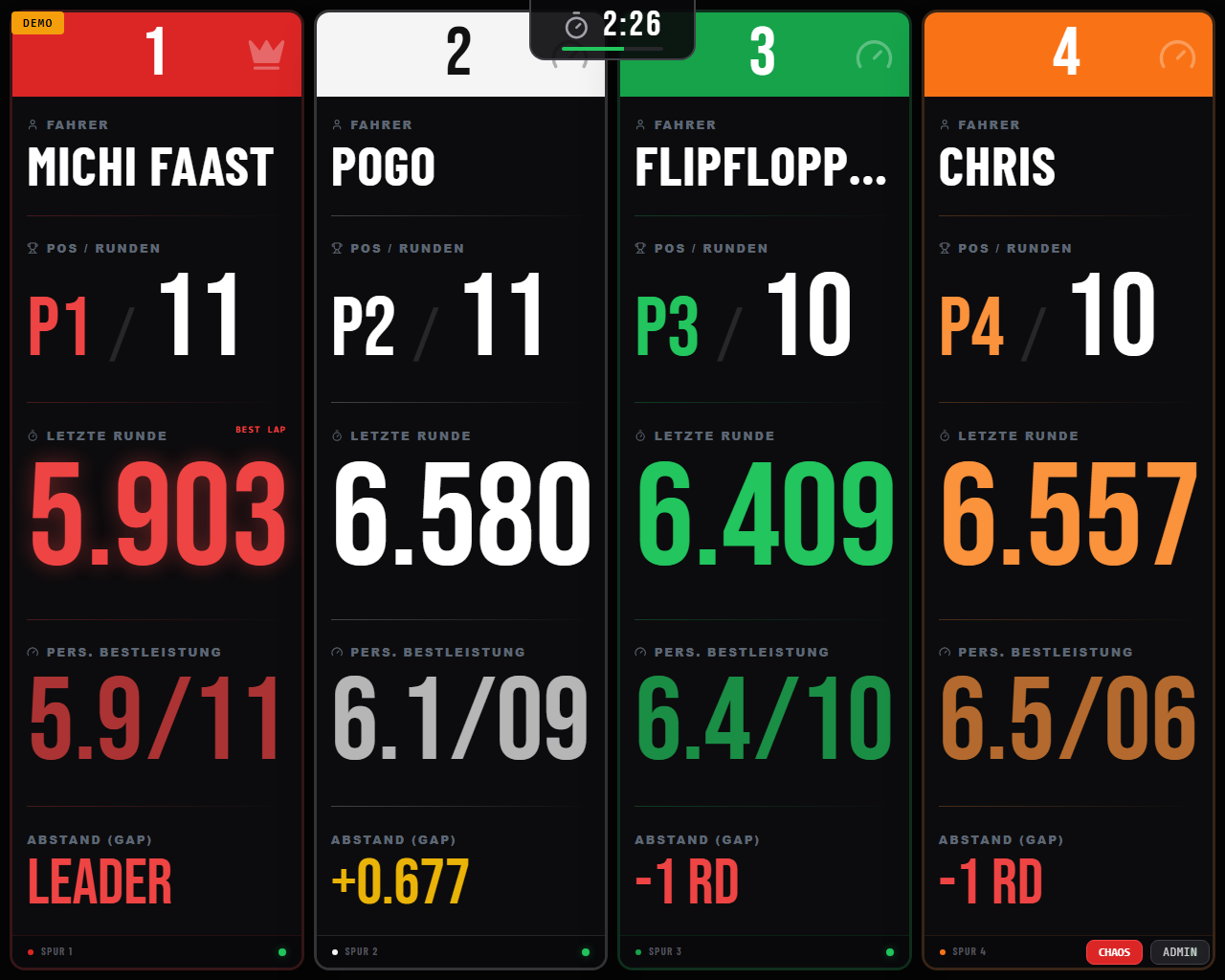
- Spurnummer (Krone = Führender)
- Fahrername
- Position / Rundenzahl
- Pers. Bestleistung — die schnellste Runde dieses Fahrers, daneben die
Runde, in der sie gefahren wurde (
RD 05) - Letzte Runde — die größte Zahl der Kachel; blinkt kurz bei jeder neuen Runde, die schnellste Runde des Rennens leuchtet mit „Best Lap"-Markierung
- Vergangene Runden — die fünf Runden davor, neueste oben, mit Rundennummer. So sieht man auf einen Blick, ob der Fahrer konstant fährt oder ob die Zeiten schwanken.
- Abstand (Gap) — LEADER, Runden-Rückstand (−2 RD) oder Zeit-Rückstand
Zusatzanzeigen
- Restdauer oben mittig: Restzeit mit ablaufendem Balken (Zeitrennen) bzw. „Runde x/y" (Rundenrennen).
- Überblendungen: GO!, 3-2-1, CHAOS, Zielflagge/ZIEL je Spur, FRÜHSTART-STRAFE, STRAFZEIT, Trainings-Pause mit Countdown.
- Töne: Ampelschritte, GO, Chaos, Rennende, neue Bestzeit, Strafe — abschaltbar in den Einstellungen. Es werden keine Sound-Dateien benötigt.
- Ecke unten rechts: kontextabhängig CHAOS/WEITER bzw. DRUCKEN und der ADMIN-Knopf (im Vollbild ausgeblendet).
Die Spur-Reihenfolge der Anzeige lässt sich spiegeln (Spur 1 rechts) — Einstellungen → „Spur-Reihenfolge getauscht", passend zur Blickrichtung auf die Bahn.
9Rennende, Korrekturen & Druck
Ablauf am Rennende
- Lauf-Ergebnis — das Ergebnis des letzten Laufs, groß, mit Ablaufbalken (Dauer einstellbar).
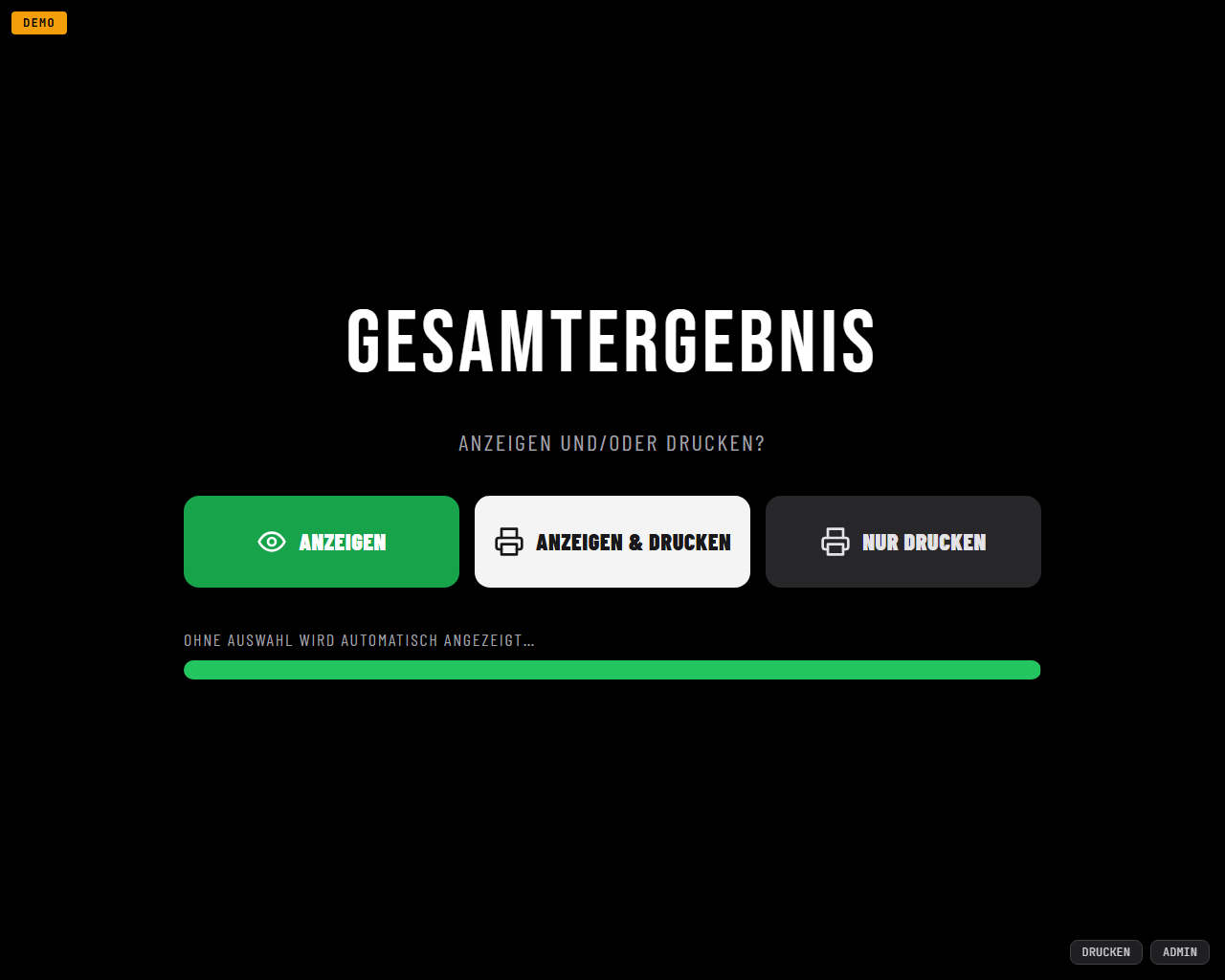
- Druck-/Anzeige-Auswahl — Anzeigen, Anzeigen & drucken oder Nur drucken (still auf den Standarddrucker). Ohne Auswahl erscheint automatisch das Gesamtergebnis.
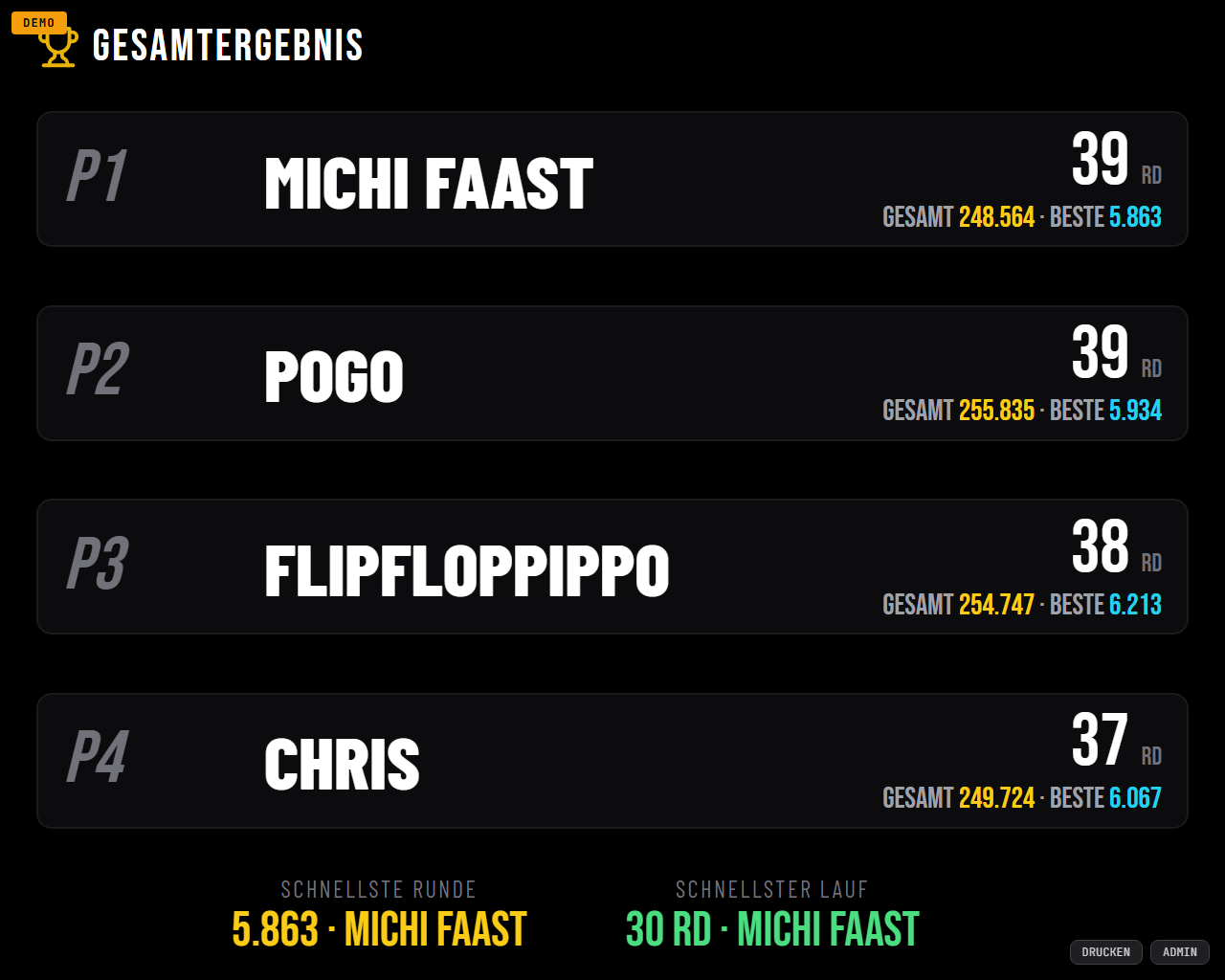
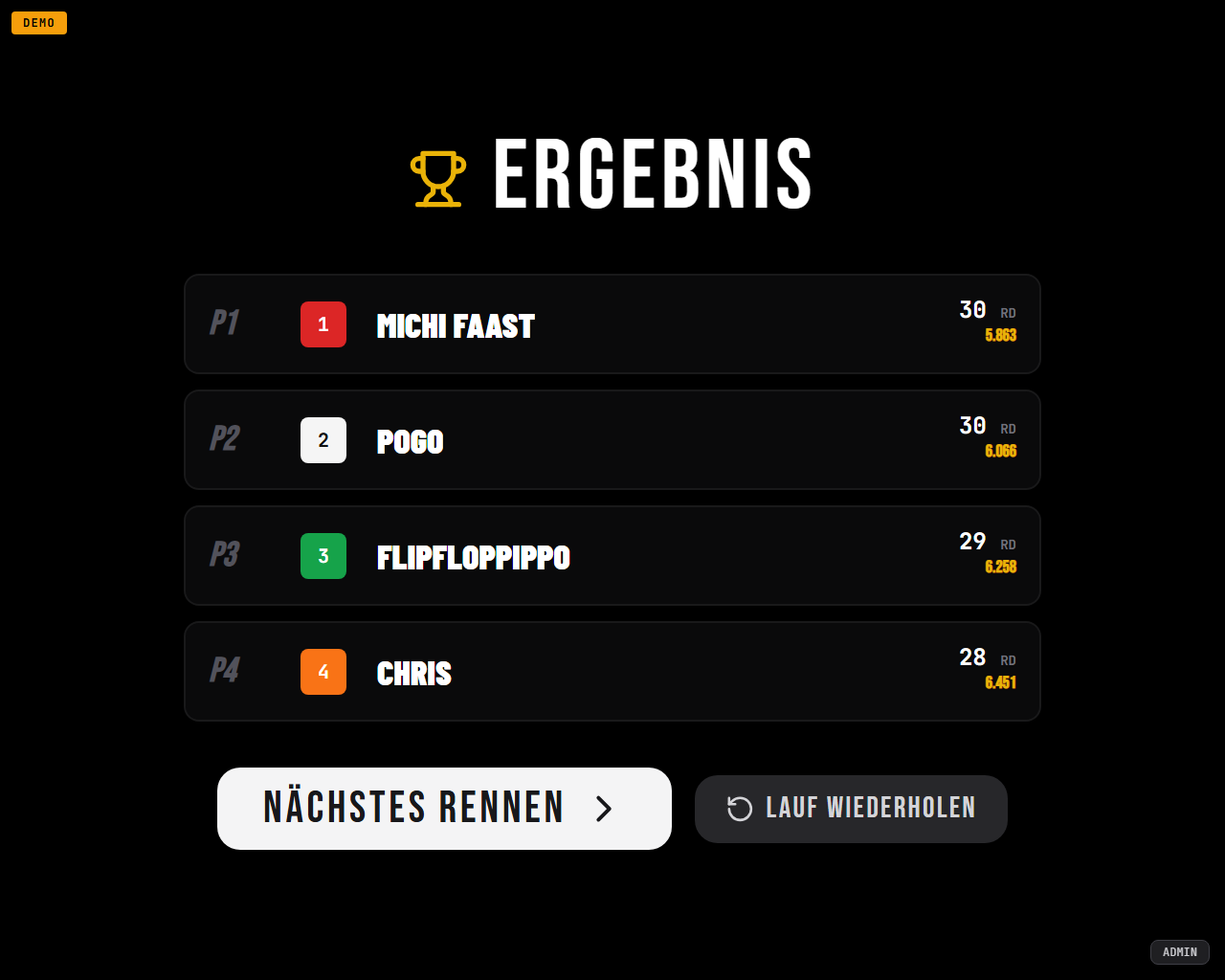
- Gesamtergebnis — Rangliste über alle Läufe, schnellste Runde, schnellster Lauf. Auf dem Dashboard stehen die Plätze 1–4; die vollständige Rangliste steht im Ausdruck und im Cockpit (Karte „Letztes Gesamtergebnis“, bis ein neues Rennen angelegt wird).
Zwischen den Durchgängen einer Serie zeigt das Dashboard das Laufergebnis mit NÄCHSTES RENNEN und LAUF WIEDERHOLEN.
Korrekturen
- Runden-Korrektur: je Fahrer ein Feld mit der Rundenzahl des letzten Laufs,
per Tastatur mit 2 Dezimalstellen —
10.55= 10 Runden + Kommarunde/Sektor 55 (Slot-Modus) oder Bußen/Messfehler. Danach „Rennergebnis neu generieren". - Lauf wiederholen: verwirft den letzten Lauf komplett (auch aus der Datenbank) und stellt dieselbe Aufstellung wieder an den Start — auch nach Serien-Ende möglich.
- Pausen-Limit: Ist in den Einstellungen eine Pause zwischen Läufen gesetzt, startet der nächste Durchgang nach dem Countdown automatisch.
Druckoptionen und Rennname
- Der Ausdruck enthält Club/Bahn, Bestzeit, besten Lauf, die Gesamtwertung mit Rückstand („Erster"/„Nächster") und die Spurübersicht. Ist im Bahn-Profil eine Spurlänge hinterlegt, zusätzlich Strecke und km/h (real und im Maßstab).
- Druckoptionen (Checkboxen im Ergebnisfenster): Kurzergebnis (ohne Spurübersicht), mit Rundenzeiten, mit Bahn-Bestzeiten.
- Rennen benennen: Eingabefeld im Ergebnisfenster — der Name gilt für alle Läufe der Serie und macht das Rennen in der Auswertung wiederauffindbar.
Speicherung
Jeder beendete Lauf wird sofort gespeichert (crash-sicher, übersteht Stromausfall). Alternativ in den Einstellungen: Nach Abfrage (Läufe warten auf „Jetzt speichern") oder Nie.
10Auswertung
- Rangliste (beste Runde je Fahrer): über alle gespeicherten Rennen der aktiven Bahn — mit CSV-Export für Excel.
- Bahn-Rekorde: persönliche Bestzeit je Fahrer. Einzeln korrigierbar (Stift) und löschbar, „Alle löschen" startet die Rekordliste neu.
- Spurrekorde: die schnellste je auf einer Spur gefahrene Runde.
- Team-Rangliste: beste Runde je Team (nur Team-Rennen).
- Gespeicherte Rennen: alle Rennen mit Name, Datum, Rennart und Teilnehmern — umbenennen, als CSV exportieren (inkl. aller Rundenzeiten), einzeln oder alle löschen. Gelöschte Rennen verschwinden auch aus der Rangliste.
- Team-Rennen: Die Runden zählen auch für die einzelnen Fahrer — Rangliste, Bahn- und Spurrekorde gehen an den Fahrer, der die Runde gefahren ist. Bei gespeicherten Team-Rennen zeigt „Stints“, wer wann gefahren ist (auch im CSV-Export).
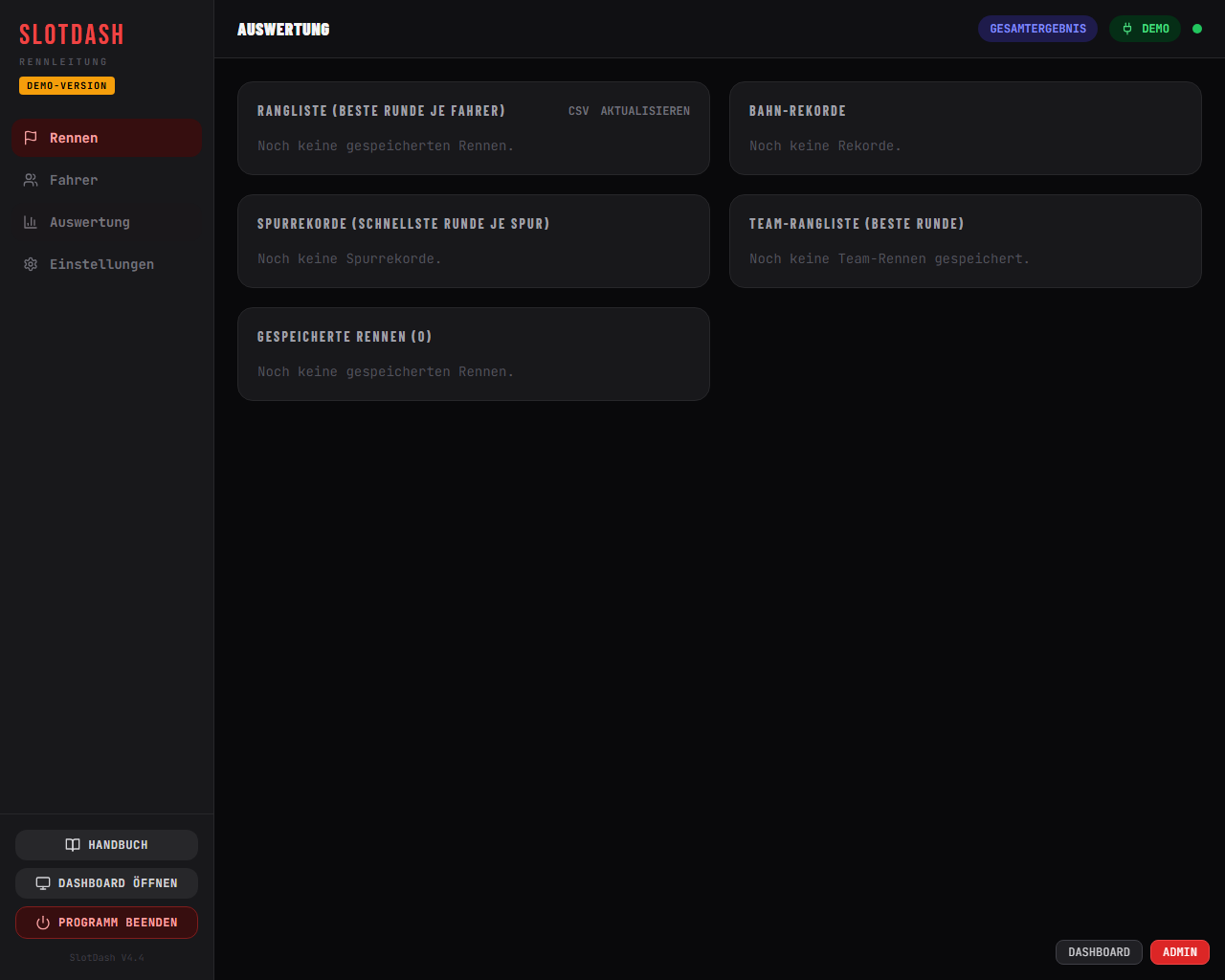
Ranglisten speisen sich aus den gespeicherten Rennen, die Rekordlisten aus den Bahn-/Spurrekorden — Testzeiten müssen daher an beiden Stellen gelöscht werden.
11Einstellungen
Club & Bahn
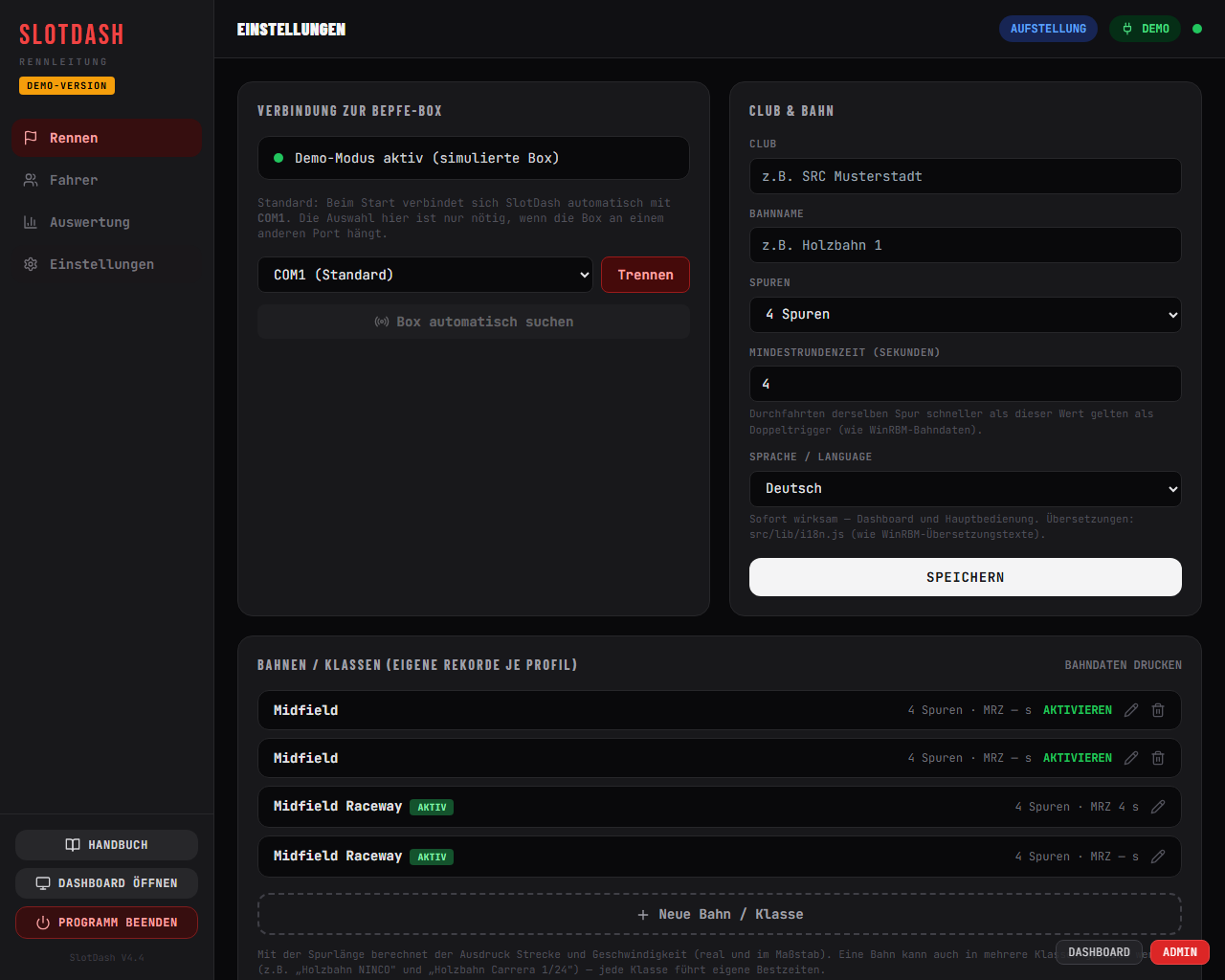
Club, Bahnname, Spurenzahl, Mindestrundenzeit, Sprache (Deutsch, English, Italiano, Español, Français).
Bahnen / Klassen
Mehrere Bahn-Profile — oder eine Bahn in mehreren Klassen (z. B. „Holzbahn NINCO" und „Holzbahn Carrera 1/24"). Jedes Profil hat eigene Mindestrundenzeit, Spurenzahl, optional Spurlänge (für km/h) und Maßstab — und führt eigene Rekorde, Ranglisten und Rennen. Aktivieren wechselt das Profil und übernimmt Spuren + Mindestrundenzeit. „Bahndaten drucken" gibt Profile, Bestzeiten und Spurrekorde als Blatt aus.
Rennablauf (WinRBM)
| Einstellung | Wirkung |
|---|---|
| Startdauer | Länge der Ampelphase (Sekunden). |
| Startzeit vor GO | Fest (GO direkt nach der letzten Lampe) oder Zufallszeit min–max. |
| Frühstartüberwachung | Strafe (+ Strafzeit) / Ohne / Abbruch. |
| Ampelansteuerung | 5× rot · 4× rot + grün · 1× rot / 1× grün. |
| Nachlauf Zeitrennen | Messfenster nach dem Zeitschnitt für ausrollende Autos. |
| Dauer Ergebnismeldung | Anzeigedauer des Lauf-Ergebnisses. |
| Fahrerwechsel | Rotation 1-3-5 (Standard) oder 1-2-3. |
| Gruppenwechsel | Wenn Gruppe fertig / nach jedem Lauf. |
| 3-2-1-GO | Große Ziffern bei Chaos-Ende und Slot-Serienfortsetzung. |
| Fahrstrom dauernd ein | Nach dem Ergebnisfenster Strom wieder frei (zur Startaufstellung rollen). |
| Manuelle Strafzeit | Dauer der Knopfdruck-Strafe; „Nach Start/Ziel" aktiviert sie erst mit der nächsten Zieldurchfahrt. |
| Pause zw. Läufen | 0 = aus; sonst startet der nächste Durchgang nach dem Countdown automatisch. |
| Töne | Dashboard-Töne an/aus. |
| Speichern der Läufe | Immer / Nach Abfrage / Nie. |
| Spur-Reihenfolge getauscht | Anzeige gespiegelt (Spur 1 rechts). |
| Team-Rennen: Stint-Dauer | Mindest- und Höchstdauer eines Stints in Minuten (0 = aus) — Warnung im Dashboard, Markierung in der Team-Wertung. |
Alle Rennablauf-Einstellungen wirken sofort — kein Neustart nötig.
Protokoll / Fehler
Zeigt die letzten Zeilen des Server-Protokolls direkt im Admin — z. B. warum ein Rennen endete oder eine Verbindung abbrach.
12Notfall & Fehlerbehebung
Manuelle Bahnsteuerung (F4 / F5 / F6)
Im Cockpit ganz unten, eingeklappt: Strom EIN (F4), Strom AUS (F5), Box-Reset und einzelne Spuren schalten (F6) — für Bergungen, Tests und Sonderfälle.
Unterbrochenes Rennen fortsetzen
Während eines Rennens sichert SlotDash den Rennstand laufend (mindestens alle 2 Sekunden). Wird das Programm mitten im Rennen beendet — Absturz, Stromausfall, Fenster geschlossen —, erscheint beim nächsten Start im Admin der Dialog „Unterbrochenes Rennen gefunden" mit Rennart, Durchgang, gefahrener Zeit und Runden je Fahrer.
- Fortsetzen stellt das Rennen wieder her. Ein laufender Lauf steht danach stromlos (Anzeige „Rennen wiederhergestellt").
- Autos auf die Bahn stellen, dann „Fortsetzen" im Dashboard bzw. „Weiter" im Cockpit — es folgt 3-2-1-GO, Rennuhr und Restzeit laufen weiter.
- Verwerfen löscht den gesicherten Stand. Bereits gewertete Läufe bleiben in der Auswertung.
Die Zeit zwischen Absturz und Freigabe zählt nicht. Die Runde, die beim Absturz gerade gefahren wurde, verfällt — die erste Durchfahrt nach dem Fortsetzen ist der neue Startpunkt. Zwischen zwei Durchgängen bleiben alle gewerteten Läufe samt Gesamtwertung erhalten. Training wird nicht gesichert.
Häufige Fragen
| Problem | Lösung |
|---|---|
| Keine Box gefunden | Kabel/Netzteil prüfen, anderen COM-Port versuchen (Einstellungen → Verbindung), „Box automatisch suchen". Rote LEDs an der Elektronik müssen leuchten. |
| Runden zählen doppelt | Mindestrundenzeit zu niedrig — auf einen Wert knapp unter der schnellsten realen Runde erhöhen. |
| Runden fehlen | Fotozelle prüfen (gegen Licht halten — Eingangs-LED muss reagieren); Mindestrundenzeit nicht höher als die schnellste echte Runde. |
| Auto fährt beim Start nicht | Frühstart-Strafe aktiv? (Anzeige auf der Spur). Sonst Spur im Notfall-Panel einzeln bestromen. |
| Falsches Ergebnis | Runden-Korrektur im Ergebnisfenster (Kapitel 9) — oder „Lauf wiederholen". |
| Kein Ausdruck | Standarddrucker in Windows prüfen; „Nur drucken" nutzt den stillen Kiosk-Druck. |
| Testdaten in den Listen | Auswertung: Rennen und Bestzeiten löschen (Kapitel 10). |
| Programm reagiert nicht | Konsolenfenster prüfen, Programm über „Programm beenden" oder notfalls Task-Manager schließen und neu starten — die Daten sind crash-sicher gespeichert. |
Datensicherung
Regelmäßig %APPDATA%\SlotDash\slotdash.db auf einen Stick kopieren —
das ist das komplette Backup (Fahrer, Rennen, Rekorde, Einstellungen).