1Introducción
SlotDash es el software de carreras completo para pistas de slot de club: cronometraje mediante la electrónica de impulsos Bepfe, dirección de carrera (admin), gran pantalla en vivo (dashboard), resultados, clasificaciones, récords e impresiones. SlotDash sustituye por completo al clásico gestor de pistas (WinRBM) — los conceptos (Carrera por series, Modo slot, Modo F1, Track call …) son deliberadamente los mismos, para que los conocedores de WinRBM se orienten de inmediato.
Requisitos del sistema
- PC con Windows (también equipos antiguos), resolución de pantalla desde 1024×768
- Electrónica de impulsos Bepfe en un puerto serie (puerto COM)
- No requiere Internet — SlotDash funciona completamente sin conexión
- Opcional: impresora (impresora predeterminada para la impresión silenciosa de resultados), segunda pantalla para el dashboard
Todos los datos (pilotos, carreras, récords) residen en una base de datos local en el PC de carreras. No se transmite nada a Internet.
2Instalación y arranque del programa
- Copiar
SlotDash.exedesde la memoria USB a cualquier carpeta del PC de carreras (p. ej.C:\SlotDash\). - Doble clic en
SlotDash.exe— no hace falta nada más: no hay instalación, ni registro, ni programas adicionales. - SlotDash arranca un servidor local, abre la ventana de visualización a pantalla completa (kiosco) y busca automáticamente la centralita Bepfe.
Ubicación de los archivos
- Base de datos:
%APPDATA%\SlotDash\slotdash.db— sobrevive a las actualizaciones del EXE. Para una copia de seguridad basta con copiar este archivo. - Registros:
%APPDATA%\SlotDash\logs\— entre otros,slotdash.logy el registro de carrera a prueba de fallosrace_events.jsonl.
Actualizar a una versión nueva
- Copiar el nuevo
SlotDash.exesobre el antiguo (renombrar antes el antiguo, p. ej.SlotDash_alt.exe— seguirá funcionando como plan de reserva). - Arrancar — los ajustes necesarios de la base de datos se realizan automáticamente, todos los datos se conservan.
Salir del programa
En el admin, abajo a la izquierda, elegir «Salir del programa». SlotDash corta primero toda la corriente de pista (seguridad) y después cierra todas las ventanas.
Versión de demostración
SlotDash_Demo.exe simula la centralita completa (coches, semáforo, salidas en
falso) y utiliza una base de datos propia — ideal para practicar y probar sin
falsear récords reales. Además, la versión de demostración puede reproducir registros en bruto
en tiempo real (replay).
3Puesta en marcha (centralita Bepfe)
- Apagar el PC y conectar la electrónica de impulsos Bepfe al puerto serie.
- Conectar la alimentación de la electrónica y cablear las fotocélulas según el esquema de conexión.
- Encender el PC y arrancar SlotDash.
SlotDash busca la centralita automáticamente: primero en el último puerto utilizado, después en COM1 y luego en todos los puertos disponibles. La búsqueda continua también detecta la centralita si se conecta o se cambia de puerto más tarde. El estado de la conexión aparece arriba a la derecha en el admin (p. ej. COM1 en verde) y en la pantalla de inicio del dashboard.
Conectar manualmente
Ajustes → Conexión con la centralita Bepfe: elegir el puerto de la lista y pulsar Conectar, o bien «Buscar centralita automáticamente». Desconectar pausa la búsqueda automática hasta que se vuelva a conectar manualmente.
Prueba de funcionamiento
- Tapar/destapar las fotocélulas una a una — en entrenamiento, el carril correspondiente cuenta un paso.
- Panel de emergencia (capítulo 12): dar corriente a carriles individuales y probar las lámparas del semáforo.
No alargar el cable serie entre la electrónica de impulsos y el PC — con un cable demasiado largo las señales se interpretan mal.
4Configuración inicial
En el primer arranque, SlotDash lleva directamente a los Ajustes. Allí se define una sola vez:
- Club — aparece en el título de cada impresión.
- Nombre de la pista — la pista/categoría activa (más perfiles: capítulo 11).
- Carriles — de 2 a 8.
- Tiempo mínimo por vuelta — los pasos por el mismo carril que se sucedan más rápido se consideran disparos dobles y no cuentan. Introducir un valor ligeramente inferior a la vuelta real más rápida (p. ej. 4,0 s).
- Idioma — Deutsch, English, Italiano, Español o Français; con efecto inmediato.
Confirmar con Guardar — después, crear la primera alineación en Carrera.
5El puesto de mando (dirección de carrera)
El área de admin es el centro de control. Se accede con el botón ADMIN abajo a la derecha o haciendo clic en la pantalla de inicio del dashboard. A la izquierda el menú (Carrera · Pilotos · Resultados · Ajustes), arriba la línea de estado con la fase de carrera y la conexión con la centralita.
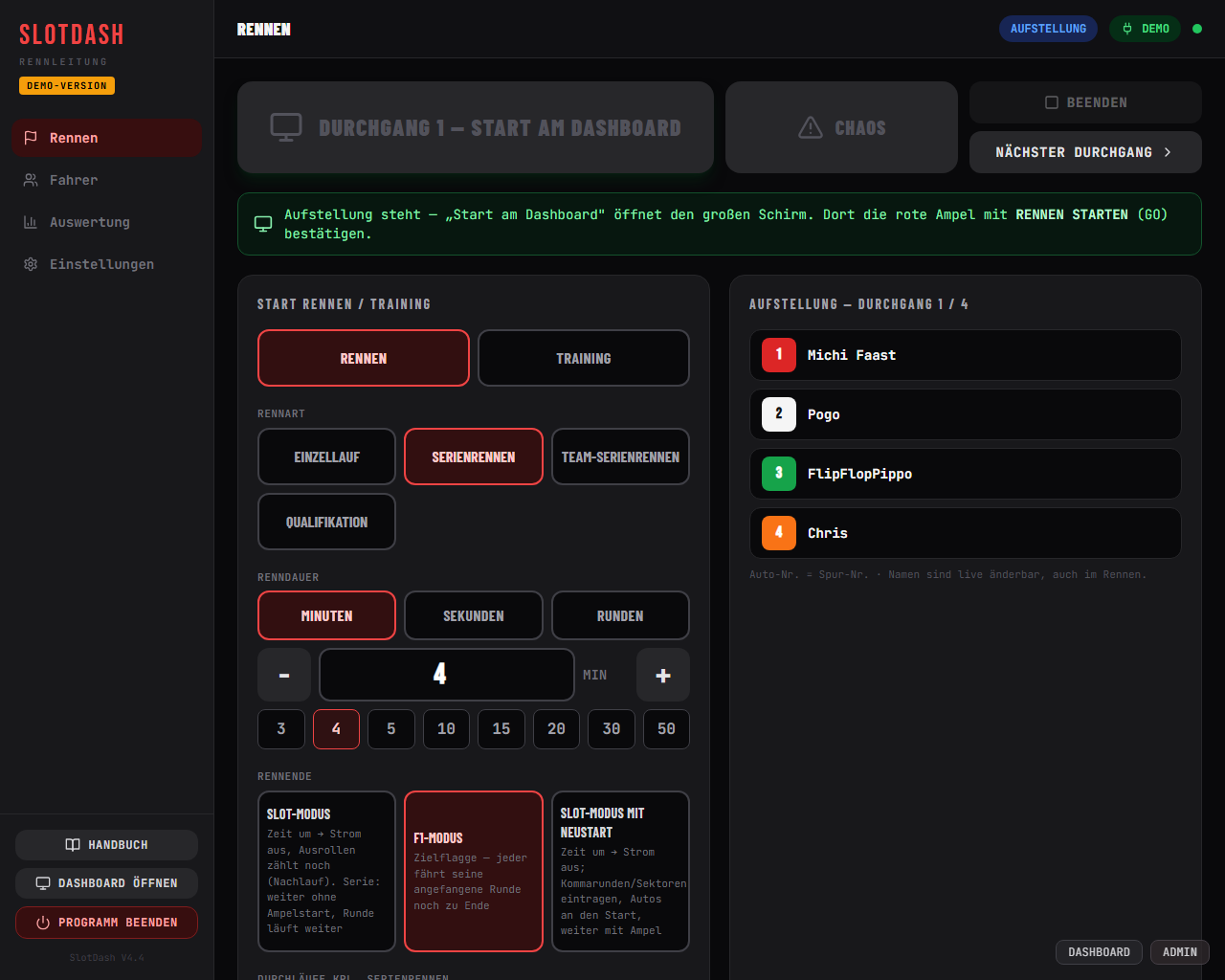
Los botones grandes (siempre arriba)
| Botón | Función |
|---|---|
| Salida desde el dashboard (verde) | Se activa en cuanto se ha creado una alineación. Abre la pantalla grande — allí, INICIAR CARRERA lanza el semáforo. |
| Track call (rojo) | Corta de inmediato toda la corriente de pista, la carrera queda detenida. Continuar la libera de nuevo (opcionalmente con 3-2-1-GO). También se puede manejar desde el dashboard. |
| Parar | Interrupción dura previa confirmación — sin resultado, no se guarda nada. |
| Próxima manga | Serie: pasa a la siguiente manga (aparece la alineación, los pilotos cambian de carril). |
Mientras una manga está en curso
- Reiniciar manga — la manga en curso se descarta y se vuelve a lanzar con la misma alineación (p. ej. los pilotos estaban mal colocados).
- Puntuar y terminar — puntuar la manga de inmediato con el estado actual (p. ej. tras una salida de pista).
- Tiempo de penalización — un botón por carril: el carril queda sin corriente durante el tiempo configurado (capítulo 11, «Penalización manual»). El dashboard muestra TIEMPO DE PENALIZACIÓN en el carril.
- Estado en vivo — tabla con posición, vueltas, última vuelta y mejor vuelta.
- Penalizaciones por tecla: la tecla 1–8 (dashboard o admin) penaliza el carril, pulsarla otra vez la quita. Durante el caos la penalización queda anotada («PENALIZACIÓN TRAS REANUDAR» con el nombre del piloto) y se aplica al reanudar. En carreras por equipos Shift+1–8 es el cambio de piloto.
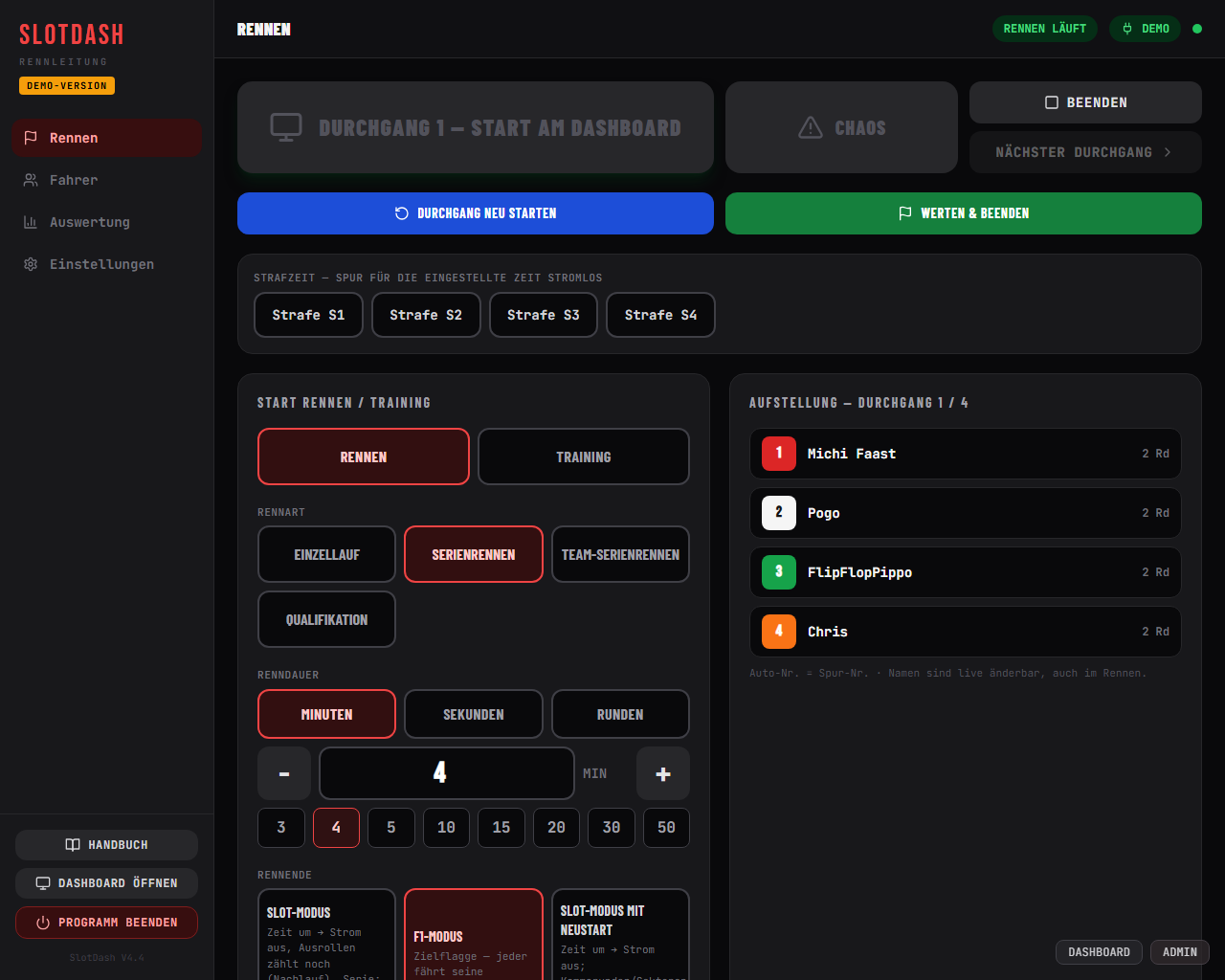
Gestionar pilotos y equipos (menú «Pilotos»)
- Base de datos de pilotos: crear, borrar; a cada piloto se le puede asignar un vehículo.
- Equipos: nombre + al menos 2 miembros — para carreras por series de equipos.
- Vehículos: coches con hasta 5 campos de reglaje libres (motor, neumáticos, relación …).
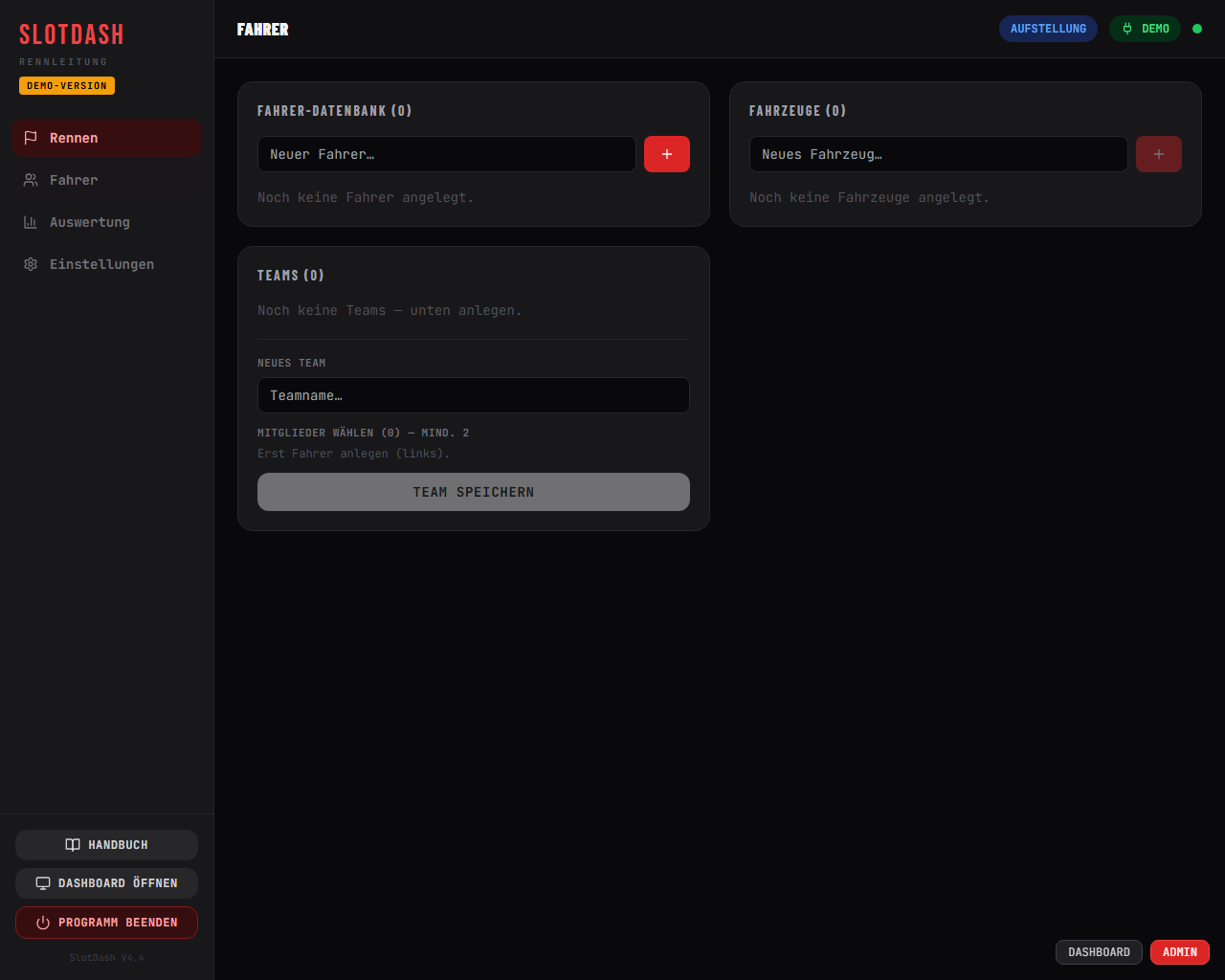
6Crear una carrera
Menú Carrera, tarjeta «Iniciar carrera / entrenamiento». La estructura sigue el diálogo de WinRBM: primero carrera o entrenamiento, después tipo de carrera, duración y final de carrera.
6.1 Tipos de carrera
| Tipo de carrera | Desarrollo |
|---|---|
| Carrera individual | Una manga; los pilotos se asignan directamente a los carriles. |
| Carrera por series | Cada piloto corre exactamente una vez por cada carril; se suman las vueltas de todas las mangas. Así se compensan las diferencias de longitud y de curvas. |
| Carrera por series de equipos | Como la carrera por series, pero con equipos — cada equipo corre una vez por cada carril; se puntúa el nombre del equipo. |
| Clasificación | Cada piloto individualmente y por turnos en un carril, duración fija, salida sin semáforo. Criterio: vuelta más rápida. El resultado ordena la lista de participantes para la carrera. |
| Todos contra todos (solo 2 carriles) | Cada uno corre en ambos carriles contra cada uno: (participantes × participantes) − participantes mangas. |
| Entrenamiento | Libre (sin final) o como entrenamiento por tiempo. Basta un clic en «Iniciar entrenamiento» — alineación, arranque y dashboard de una vez (capítulo 6.5). |
6.2 Duración y final de carrera
Duración: minutos, segundos o vueltas — con botones de selección rápida. El final de carrera depende de la base elegida:
| Base | Modo | Significado |
|---|---|---|
| Vueltas | Primero en meta | El primero que completa todas las vueltas termina la carrera de inmediato para todos. |
| Modo F1 | Bandera a cuadros — cada uno termina la vuelta que ha empezado y después su carril queda sin corriente. | |
| Todos distancia completa | Cada uno corre todas las vueltas; se puntúa el tiempo empleado en ello. | |
| Tiempo | Modo slot | Se acaba el tiempo → corte inmediato de corriente; los coches que ruedan por inercia todavía cuentan (margen posterior). En la serie se continúa sin semáforo — la vuelta empezada sigue contando a través del cambio de carril. |
| Modo F1 | Se acaba el tiempo → bandera a cuadros, cada uno termina su vuelta. | |
| Modo slot con resalida (solo serie) | Como el modo slot, pero los coches vuelven a la salida y cada manga empieza con semáforo; la vuelta empezada se anota como vuelta decimal (capítulo 9). |
6.3 Carrera por series: participantes, grupos, pasadas
- Elegir los participantes con un clic en la lista de pilotos; los pilotos nuevos se crean directamente en el campo.
- Ordenar el orden con las flechas — determina el reparto en grupos (los más rápidos primero → grupo A). Tras una clasificación o una carrera: «Adoptar el orden».
- Grupos: con más pilotos que carriles, SlotDash reparte automáticamente (8 pilotos / 4 carriles → 2 grupos de 4; 7 → 4+3). Caso especial: exactamente un piloto más que carriles (p. ej. 5/4) queda como UN solo grupo — rota un carril de descanso y cada uno descansa una vez. Se empieza con el último grupo; el cambio de grupo («cuando el grupo termine» o «tras cada manga») se define en los ajustes. La vista previa muestra el reparto antes de crear la carrera.
- Pasadas de la serie completa (1–99): correr la rotación completa varias veces (carrera de resistencia). Se muestra la duración total.
- Adoptar el resultado de la última carrera: casilla — las vueltas de la carrera anterior siguen contando (p. ej. sprint + carrera principal como una sola puntuación).
- 🎲 Sortear: sortea al azar el orden de participantes o equipos (p. ej. el orden de salida de la clasificación).
Con «Crear alineación» se crea la carrera — la alineación aparece a la derecha y en el dashboard. Los nombres pueden cambiarse en cualquier momento, incluso durante la carrera.
6.4 La clasificación en detalle
- Tipo de carrera Clasificación, elegir el carril de clasificación y la duración por piloto, definir los participantes y el orden de salida.
- Cada manga se inicia desde el dashboard sin semáforo («INICIAR CLASIFICACIÓN»); al agotarse el tiempo se corta la corriente.
- Entre piloto y piloto: Próxima manga (o repetir la manga).
- Al final queda la clasificación por vuelta más rápida — al crear la carrera por series, pulsar «Adoptar el orden de la clasificación».
6.5 Entrenamiento
El entrenamiento no necesita nombres de pilotos ni número de vueltas ni semáforo. Basta un clic en Iniciar entrenamiento: SlotDash crea la alineación, arranca y pasa a la pantalla grande — la corriente está de inmediato, sin secuencia de salida. Se termina con Parar en la barra de control.
Entrenamiento → Entrenamiento por tiempo: definir el tiempo de entrenamiento y el de pausa. Al agotarse el tiempo se corta la corriente, la cuenta atrás de la pausa corre en el dashboard y después el entrenamiento se reinicia automáticamente. CONTINUAR arranca antes de tiempo, Parar lo interrumpe.
Reiniciar un carril: Cada carril tiene en el dashboard una pequeña flecha circular a la izquierda de su cabecera de color. Al pasar el ratón por encima aparece «Reiniciar carril»; un clic pone a cero las vueltas, la mejor vuelta y el historial solo de ese carril — p. ej. para un nuevo piloto o tras un cambio de reglaje. Los demás carriles siguen igual, el entrenamiento no se interrumpe y la corriente permanece encendida.
Cola: En el entrenamiento se pueden elegir pilotos (opcional). Los primeros ocupan los carriles, el resto espera — el dashboard muestra abajo «Siguiente: …». En la rotación el piloto del último carril sale, todos avanzan un carril y el siguiente entra en el carril 1. En el entrenamiento por tiempo ocurre automáticamente en cada pausa (indicación «Sale / Entra»), en el entrenamiento libre con el botón «Rotación» en el dashboard o en el cockpit. 🎲 Sortear mezcla la cola.
6.6 Carreras por equipos: cambio de piloto y stints
En la carrera por equipos cada equipo es conducido por turnos por sus miembros (los equipos se crean en el menú «Pilotos»). SlotDash sabe quién está al mando, asigna cada vuelta a ese piloto y mide en cada stint el tiempo neto de conducción — el caos, las pausas entre mangas y el tiempo antes del GO no cuentan.
- Piloto de salida: En la parrilla el piloto de salida aparece bajo cada equipo. Un clic sobre él (o «Piloto de salida por equipo» en el cockpit) elige el siguiente.
- Cambio en carrera: Shift + número de carril (p. ej. Shift+2 para el carril 2), un clic en el nombre del piloto en el dashboard o la tarjeta «Cambio de piloto» en el cockpit (también eligiendo quién releva). La carrera sigue sin interrupción.
- Indicación: En el dashboard, bajo el nombre del equipo, aparecen el piloto al mando y su reloj de stint. Si hay una duración máxima (capítulo 11), el reloj se pone amarillo en el último minuto y después parpadea en rojo «CAMBIO».
- Clasificación por equipos: En el resultado general y en la impresión, por equipo: vueltas, tiempo de conducción, mejor vuelta y número de stints por piloto, además de todos los stints en orden. Los stints demasiado cortos o largos se marcan.
7Procedimiento de salida
- Con la alineación lista → pulsar INICIAR CARRERA en el dashboard.
- Las lámparas rojas del semáforo se encienden una tras otra (duración de la salida configurable).
- Tras la última lámpara: tiempo de salida fijo (GO inmediato) o tiempo aleatorio (espera impredecible, como en una salida de F1).
- GO — lámparas apagadas, carrera liberada. En las variantes de semáforo con verde, la lámpara verde se enciende ahora mientras dura la carrera.
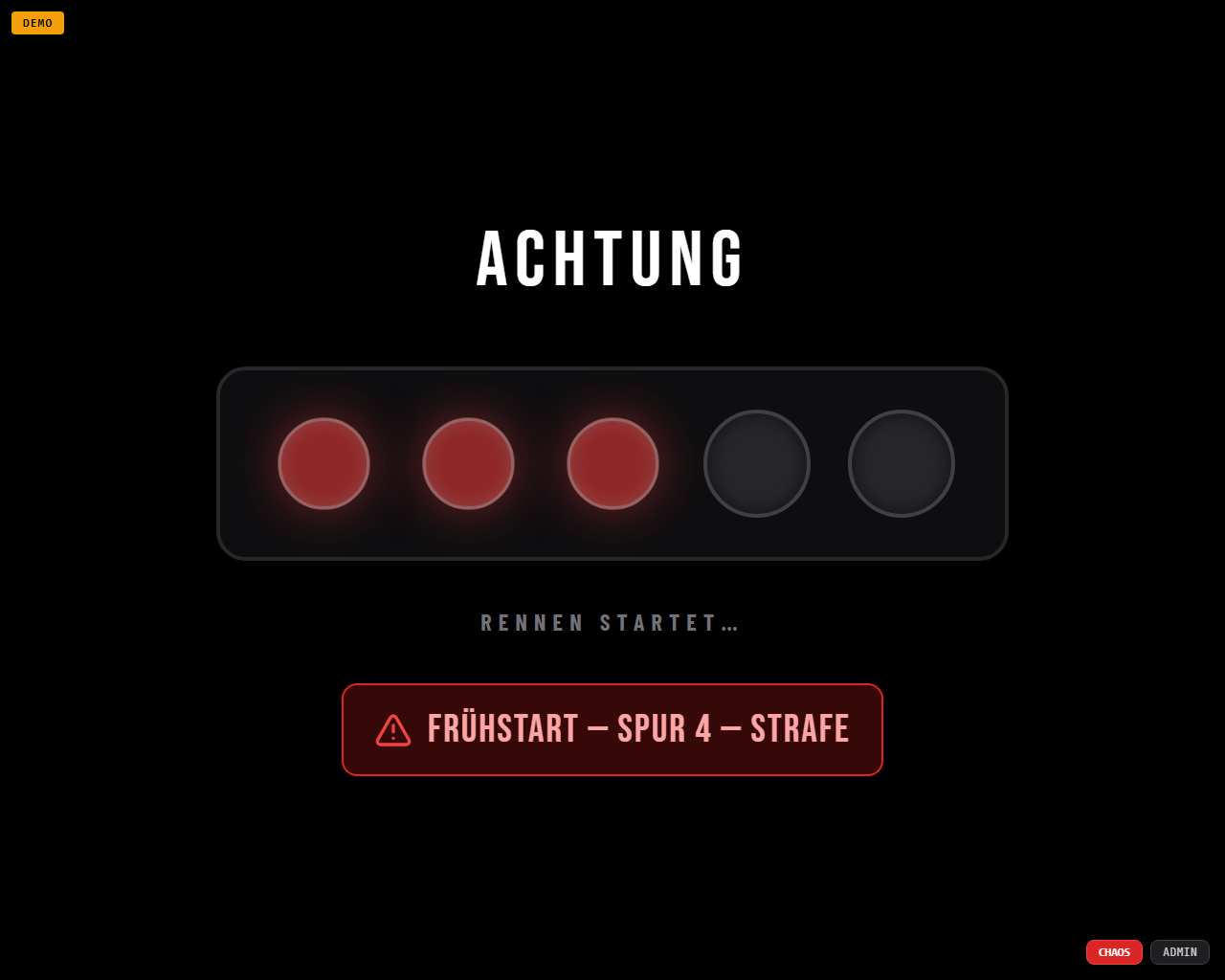
Salida en falso
Si un coche arranca durante la fase de semáforo, se aplica la política configurada:
- Penalización (estándar): el carril queda sin corriente de inmediato y se libera automáticamente tras el tiempo de penalización. El tiempo parado queda visible en el tiempo de la primera vuelta.
- Sin vigilancia: la corriente llega solo con el GO — una salida en falso es técnicamente imposible.
- Cancelación: la salida se cancela y se vuelve a la alineación.
Variantes de semáforo (hardware de lámparas)
| Variante | Desarrollo |
|---|---|
| 5× rojo (estándar) | 5 lámparas rojas una tras otra; con el GO se apagan todas. |
| 4× rojo + verde | 4 rojas una tras otra; con el GO se apagan y se enciende la lámpara verde (conexión 5). |
| 1× rojo / 1× verde | El rojo (conexión 1) permanece encendido durante la salida; con el GO se conmuta al verde (conexión 2). |
El entrenamiento y la clasificación arrancan siempre sin semáforo. La serie en modo slot continúa a partir de la manga 2 sin procedimiento de salida (opcionalmente con un gran 3-2-1-GO).
8El dashboard (pantalla grande)
El dashboard es la pantalla para pilotos y público — una columna por carril, en los colores de carril oficiales SRA. Por cada carril, de arriba abajo:
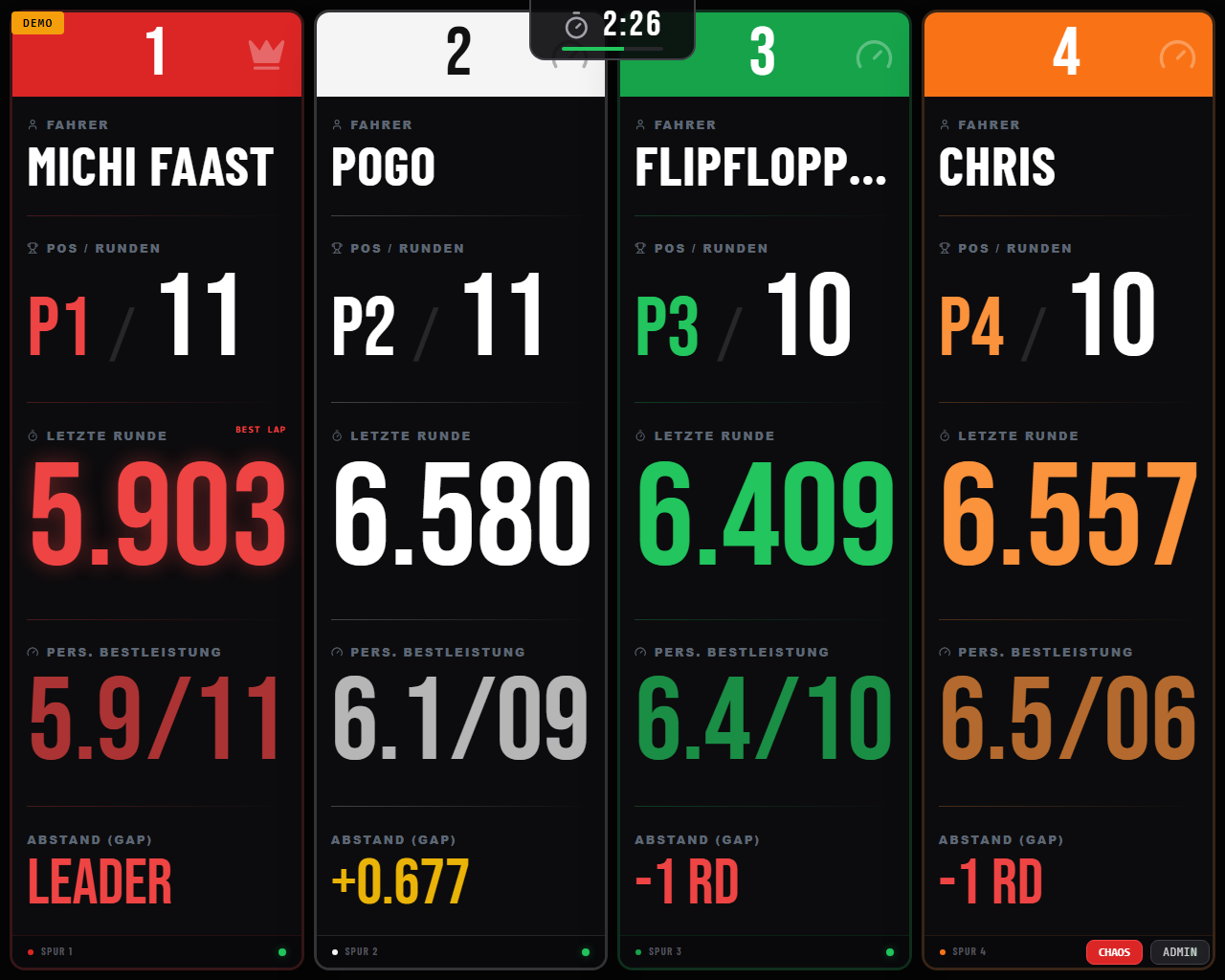
- Número de carril (corona = líder)
- Nombre del piloto
- Posición / número de vueltas
- Mejor marca personal — la vuelta más rápida de este piloto y, al lado, la vuelta en la que se logró (
RD 05) - Última vuelta — la cifra más grande de la tarjeta; parpadea brevemente en cada vuelta nueva, la vuelta más rápida de la carrera se ilumina con la marca «Best Lap»
- Vueltas anteriores — las cinco vueltas anteriores, la más reciente arriba, con su número. De un vistazo se ve si el piloto es constante o si los tiempos varían.
- Diferencia — LEADER, retraso en vueltas (−2 vtas) o retraso en tiempo
Indicaciones adicionales
- Tiempo restante arriba en el centro: tiempo restante con barra decreciente (carrera por tiempo) o «Vuelta x/y» (carrera por vueltas).
- Sobreimpresiones: ¡GO!, 3-2-1, TRACK CALL, bandera a cuadros/META por carril, PENALIZACIÓN SALIDA EN FALSO, TIEMPO DE PENALIZACIÓN, pausa de entrenamiento con cuenta atrás.
- Sonidos: pasos del semáforo, GO, track call, final de carrera, nueva mejor vuelta, penalización — desactivables en los ajustes. No se necesitan archivos de sonido.
- Esquina inferior derecha: según el contexto, TRACK CALL/CONTINUAR o IMPRIMIR y el botón ADMIN (oculto a pantalla completa).
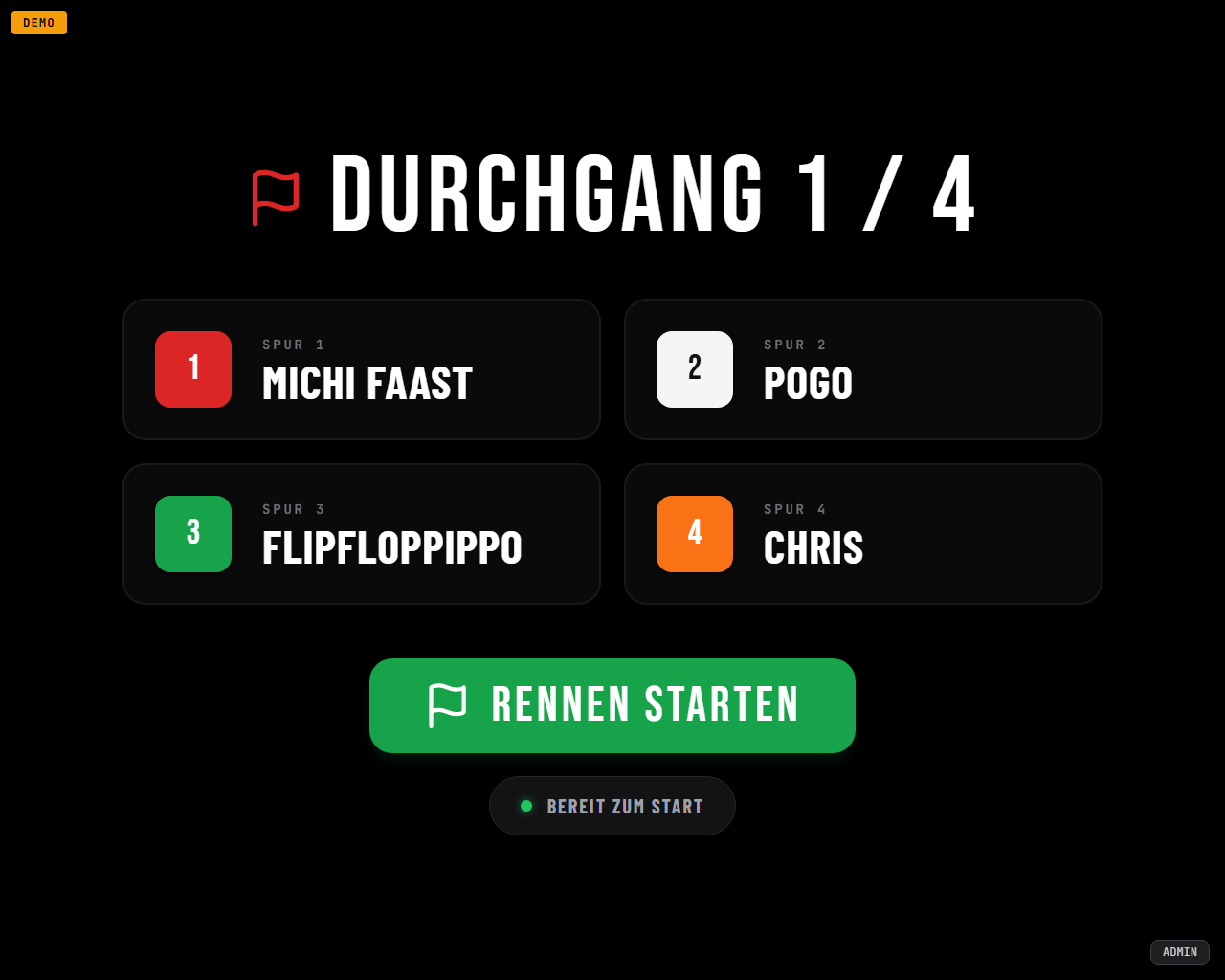
El orden de los carriles en pantalla puede invertirse (carril 1 a la derecha) — Ajustes → «Orden de carriles invertido», según la dirección desde la que se mira la pista.
9Final de carrera, correcciones e impresión
Secuencia al final de la carrera
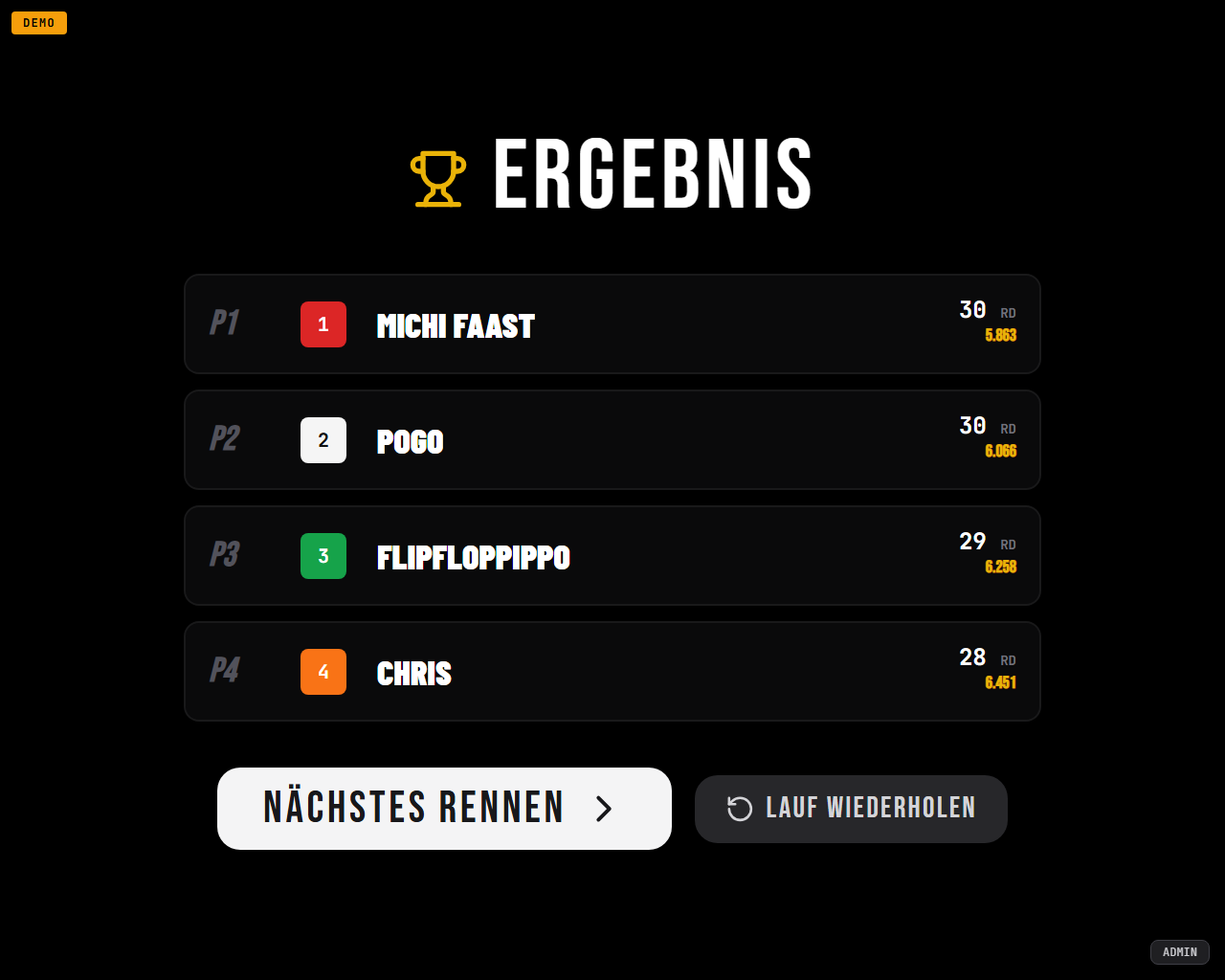
- Resultado de la manga — el resultado de la última manga, en grande, con barra de tiempo (duración configurable).
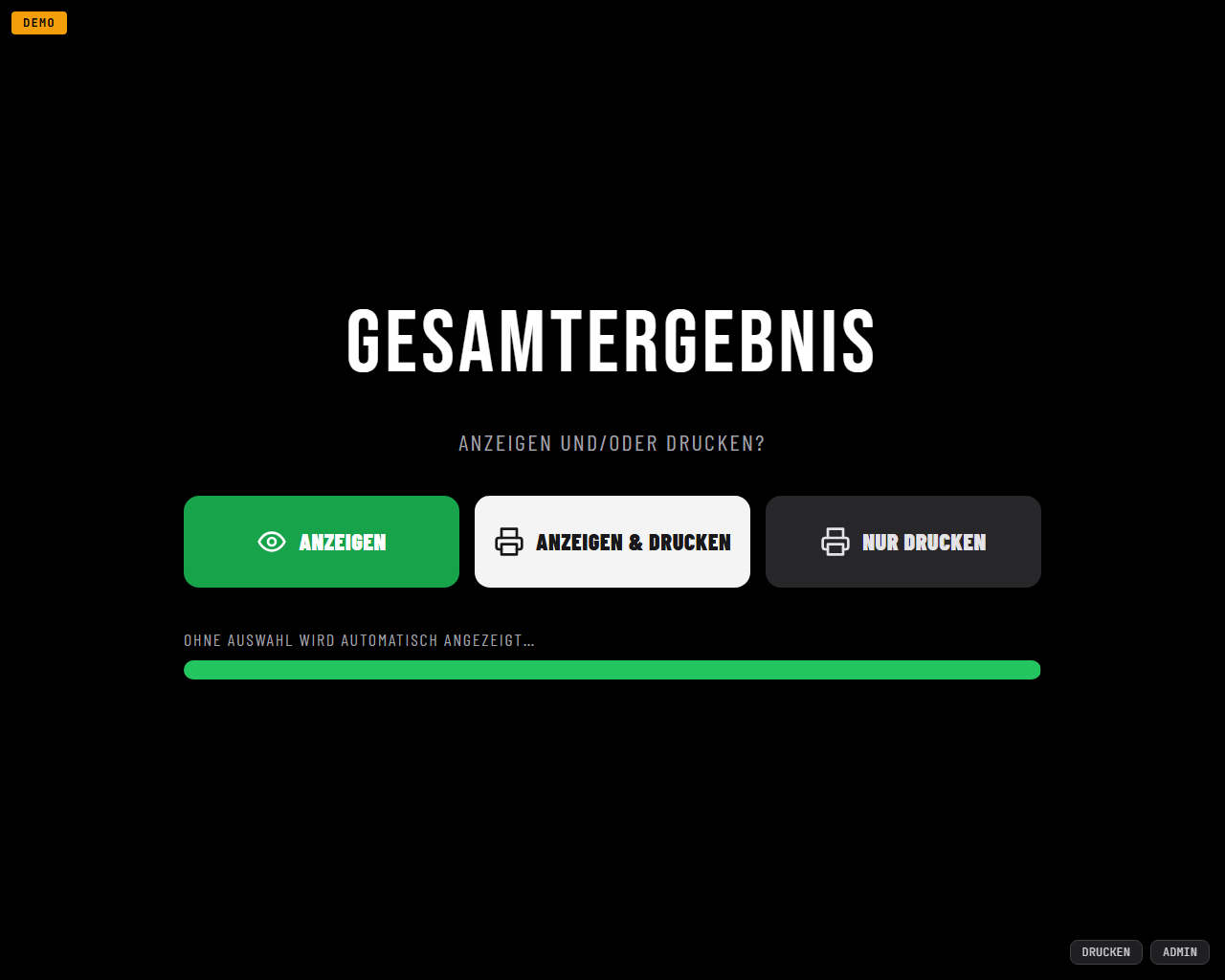
- Selección de impresión/visualización — Mostrar, Mostrar e imprimir o Solo imprimir (silenciosamente en la impresora predeterminada). Sin selección, aparece automáticamente la clasificación general.
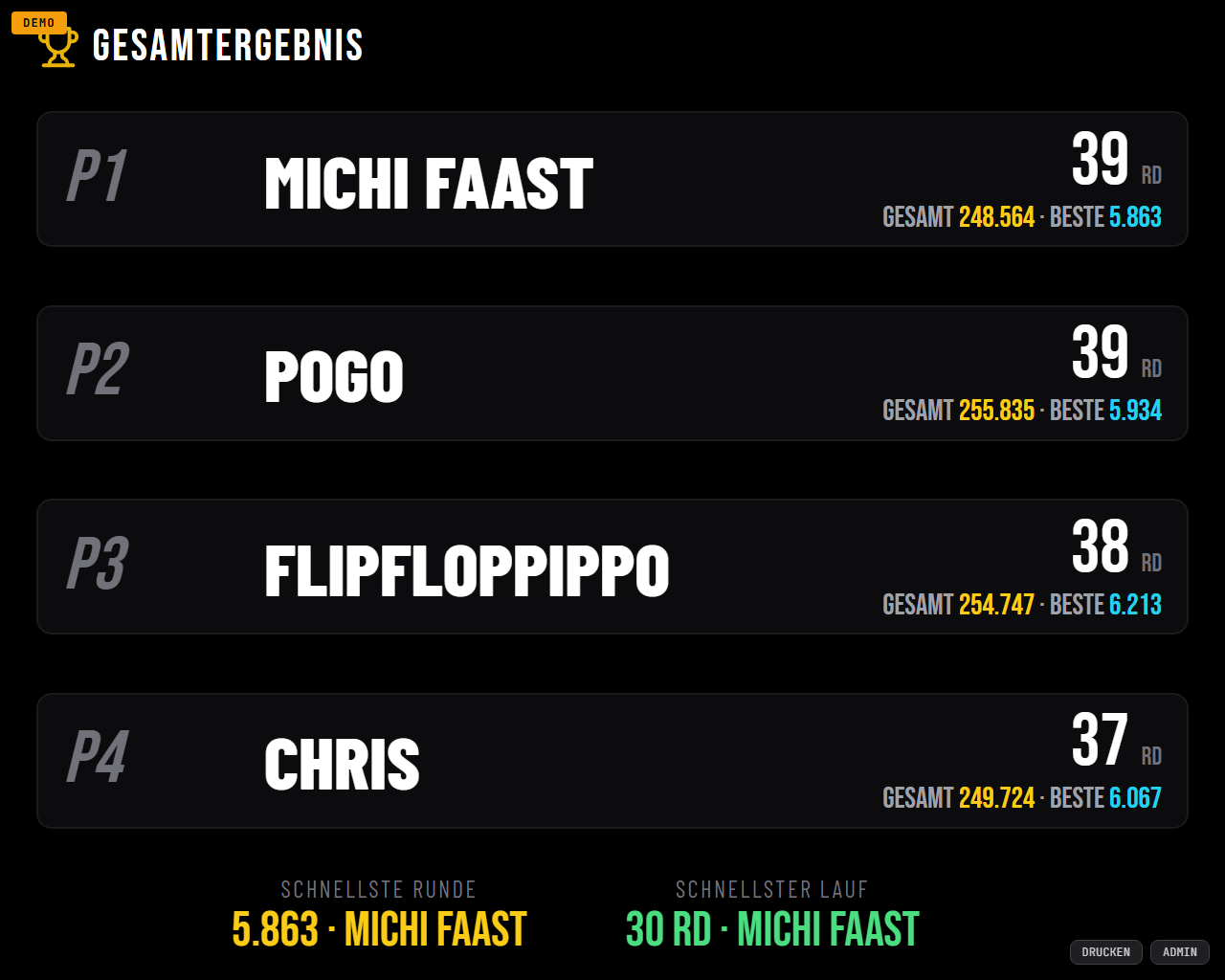
- Clasificación general — clasificación de todas las mangas, vuelta más rápida, mejor manga. El dashboard muestra los puestos 1–4; la clasificación completa está en la impresión y en el cockpit (tarjeta «Último resultado general», hasta crear una nueva carrera).
Entre las mangas de una serie, el dashboard muestra el resultado de la manga con PRÓXIMA CARRERA y REPETIR MANGA.
Correcciones
- Corrección de vueltas: por cada piloto, un campo con el número de vueltas de la última
manga, editable por teclado con 2 decimales —
10.55= 10 vueltas + vuelta decimal/sector 55 (modo slot) o sanciones/errores de medición. Después, «Regenerar el resultado de la carrera». - Repetir manga: descarta por completo la última manga (también de la base de datos) y vuelve a poner la misma alineación en la salida — posible incluso tras el final de la serie.
- Límite de pausa: si en los ajustes hay una pausa entre mangas, la próxima manga arranca automáticamente tras la cuenta atrás.
Opciones de impresión y nombre de la carrera
- La impresión incluye club/pista, mejor vuelta, mejor manga, la clasificación general con la diferencia («Primero»/«Siguiente») y el resumen por carriles. Si el perfil de la pista tiene una longitud de carril registrada, además distancia y km/h (reales y a escala).
- Opciones de impresión (casillas en la ventana de resultados): resultado abreviado (sin resumen por carriles), con tiempos por vuelta, con los mejores tiempos de la pista.
- Nombrar la carrera: campo de entrada en la ventana de resultados — el nombre vale para todas las mangas de la serie y permite reencontrar la carrera en los resultados.
Guardado
Cada manga terminada se guarda de inmediato (a prueba de fallos, sobrevive a un corte de corriente). Alternativamente, en los ajustes: Previa consulta (las mangas esperan a «Guardar ahora») o Nunca.
10Resultados
- Clasificación (mejor vuelta por piloto): sobre todas las carreras guardadas de la pista activa — con exportación CSV para Excel.
- Récords de la pista: mejor marca personal por piloto. Corregibles individualmente (lápiz) y borrables; «Borrar todo» reinicia la lista de récords.
- Récords por carril: la vuelta más rápida jamás lograda en cada carril.
- Clasificación de equipos: mejor vuelta por equipo (solo carreras de equipos).
- Carreras guardadas: todas las carreras con nombre, fecha, tipo de carrera y participantes — renombrar, exportar como CSV (incl. todos los tiempos por vuelta), borrar una a una o todas. Las carreras borradas desaparecen también de la clasificación.
- Carreras por equipos: las vueltas cuentan también para cada piloto — la clasificación y los récords de pista y de carril van al piloto que hizo la vuelta. En las carreras por equipos guardadas, «Stints» muestra quién condujo cuándo (también en el CSV).
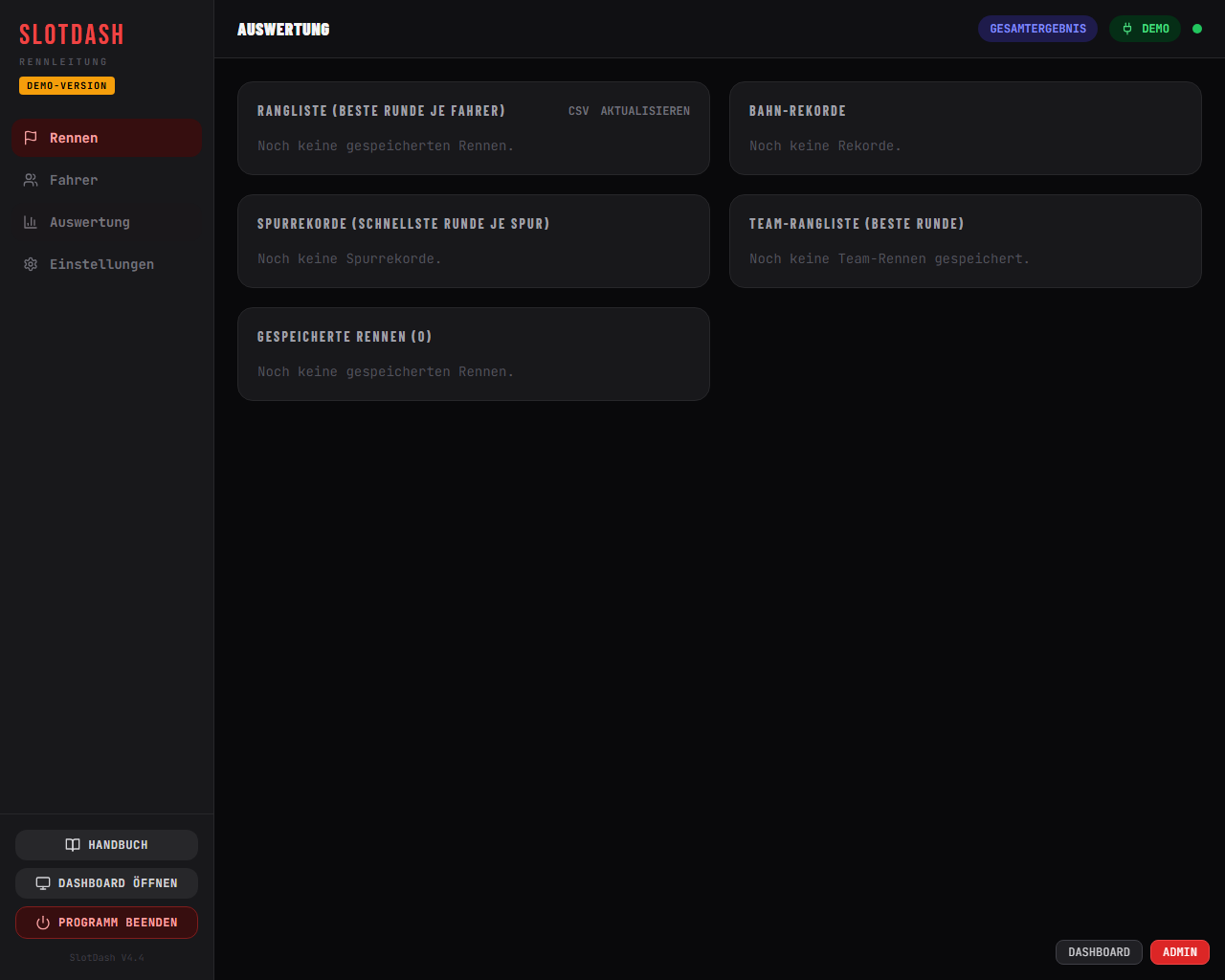
Las clasificaciones se alimentan de las carreras guardadas; las listas de récords, de los récords de la pista y por carril — los tiempos de prueba deben borrarse, por tanto, en ambos sitios.
11Ajustes
Club y pista
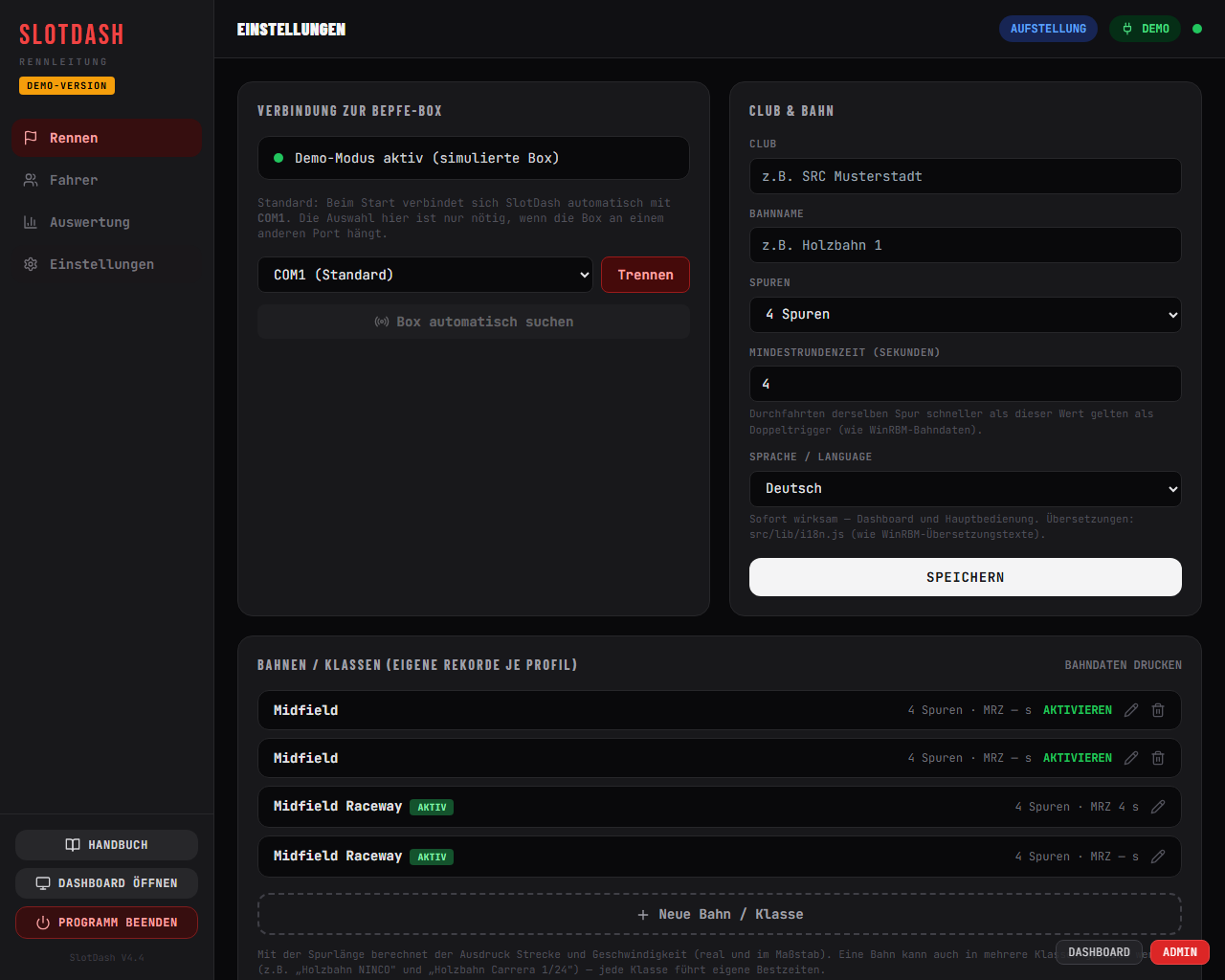
Club, nombre de la pista, número de carriles, tiempo mínimo por vuelta, idioma (Deutsch, English, Italiano, Español, Français).
Pistas / categorías
Varios perfiles de pista — o una misma pista en varias categorías (p. ej. «Pista de madera NINCO» y «Pista de madera Carrera 1/24»). Cada perfil tiene su propio tiempo mínimo por vuelta, número de carriles, opcionalmente longitud de carril (para km/h) y escala — y lleva sus propios récords, clasificaciones y carreras. Activar cambia de perfil y aplica los carriles + el tiempo mínimo por vuelta. «Imprimir datos de la pista» imprime una hoja con los perfiles, mejores tiempos y récords por carril.
Desarrollo de carrera (WinRBM)
| Ajuste | Efecto |
|---|---|
| Duración de la salida | Longitud de la fase de semáforo (segundos). |
| Tiempo antes del GO | Fijo (GO justo tras la última lámpara) o tiempo aleatorio mín–máx. |
| Vigilancia de salida en falso | Penalización (+ tiempo de penalización) / Sin / Cancelación. |
| Control del semáforo | 5× rojo · 4× rojo + verde · 1× rojo / 1× verde. |
| Margen posterior en carreras por tiempo | Ventana de medición tras el corte de tiempo para los coches que ruedan por inercia. |
| Duración del aviso de resultado | Tiempo de visualización del resultado de la manga. |
| Cambio de piloto | Rotación 1-3-5 (estándar) o 1-2-3. |
| Cambio de grupo | Cuando el grupo termine / tras cada manga. |
| 3-2-1-GO | Cifras gigantes al terminar un track call y al continuar la serie en modo slot. |
| Corriente de pista siempre conectada | Tras la ventana de resultados, la corriente vuelve a estar libre (rodar hasta la posición de salida). |
| Penalización manual | Duración de la penalización por pulsación; «Tras meta» la activa solo con el siguiente paso por meta. |
| Pausa entre mangas | 0 = desactivada; si no, la próxima manga arranca automáticamente tras la cuenta atrás. |
| Sonidos | Sonidos del dashboard sí/no. |
| Guardado de las mangas | Siempre / Previa consulta / Nunca. |
| Orden de carriles invertido | Pantalla espejada (carril 1 a la derecha). |
| Carrera por equipos: duración del stint | Duración mínima y máxima de un stint en minutos (0 = off) — aviso en el dashboard, marca en la clasificación por equipos. |
Todos los ajustes del desarrollo de carrera tienen efecto inmediato — no hace falta reiniciar.
Registro / errores
Muestra las últimas líneas del registro del servidor directamente en el admin — p. ej. por qué terminó una carrera o se interrumpió una conexión.
12Emergencia y solución de problemas
Control manual de la pista (F4 / F5 / F6)
En el puesto de mando, abajo del todo, plegado: Corriente ON (F4), Corriente OFF (F5), reset de la centralita y conmutación de carriles individuales (F6) — para rescates, pruebas y casos especiales.
Reanudar una carrera interrumpida
Durante una carrera SlotDash guarda continuamente el estado de la carrera (como mínimo cada 2 segundos). Si el programa se cierra en mitad de una carrera — fallo, corte de luz, ventana cerrada —, al siguiente inicio el admin muestra el diálogo «Carrera interrumpida encontrada» con tipo de carrera, manga, tiempo recorrido y vueltas por piloto.
- Reanudar restaura la carrera. Una manga en curso queda entonces sin corriente (indicación «Carrera restaurada»).
- Poner los coches en la pista y pulsar «Reanudar» en el dashboard o «Continuar» en el cockpit — sigue 3-2-1-GO, el reloj y el tiempo restante continúan.
- Descartar borra el estado guardado. Las mangas ya puntuadas permanecen en los resultados.
El tiempo entre el fallo y la reanudación no cuenta. La vuelta en curso en el momento del fallo se pierde — el primer paso tras reanudar es el nuevo punto de partida. Entre dos mangas se conservan todas las mangas puntuadas y la clasificación general. El entrenamiento no se guarda.
Preguntas frecuentes
| Problema | Solución |
|---|---|
| No se encuentra la centralita | Comprobar cable/fuente de alimentación, probar otro puerto COM (Ajustes → Conexión), «Buscar centralita automáticamente». Los LED rojos de la electrónica deben estar encendidos. |
| Las vueltas cuentan doble | Tiempo mínimo por vuelta demasiado bajo — subirlo a un valor ligeramente inferior a la vuelta real más rápida. |
| Faltan vueltas | Comprobar la fotocélula (ponerla a contraluz — el LED de entrada debe reaccionar); el tiempo mínimo por vuelta no debe ser mayor que la vuelta real más rápida. |
| Un coche no arranca en la salida | ¿Penalización por salida en falso activa? (indicación en el carril). Si no, dar corriente al carril individualmente en el panel de emergencia. |
| Resultado incorrecto | Corrección de vueltas en la ventana de resultados (capítulo 9) — o «Repetir manga». |
| No se imprime | Comprobar la impresora predeterminada en Windows; «Solo imprimir» usa la impresión silenciosa en modo kiosco. |
| Datos de prueba en las listas | Resultados: borrar carreras y mejores tiempos (capítulo 10). |
| El programa no responde | Comprobar la ventana de consola, cerrar el programa con «Salir del programa» o, si es necesario, con el Administrador de tareas, y volver a arrancar — los datos están guardados a prueba de fallos. |
Copia de seguridad
Copiar regularmente %APPDATA%\SlotDash\slotdash.db a una memoria USB —
eso es la copia de seguridad completa (pilotos, carreras, récords, ajustes).