1Introduction
SlotDash est le logiciel de course complet pour les pistes de slot racing de club : chronométrage via l'électronique à impulsions Bepfe, direction de course (admin), grand affichage en direct (dashboard), résultats, classements, records et impressions. SlotDash remplace entièrement le classique Rennbahnmanager (WinRBM) — les concepts (course en série, mode slot, mode F1, track call …) sont volontairement les mêmes, afin que les habitués de WinRBM s'y retrouvent immédiatement.
Configuration requise
- PC Windows (même un appareil ancien), résolution d'écran à partir de 1024×768
- Électronique à impulsions Bepfe sur un port série (port COM)
- Aucune connexion Internet nécessaire — SlotDash fonctionne entièrement hors ligne
- En option : imprimante (imprimante par défaut pour l'impression silencieuse des résultats), second écran pour le dashboard
Toutes les données (pilotes, courses, records) sont stockées dans une base de données locale sur le PC de course. Rien n'est transmis sur Internet.
2Installation & démarrage du programme
- Copier
SlotDash.exedepuis la clé USB dans un dossier quelconque du PC de course (p. ex.C:\SlotDash\). - Double-cliquer sur
SlotDash.exe— rien de plus n'est nécessaire : pas d'installation, pas d'enregistrement, pas de programmes supplémentaires. - SlotDash lance un serveur local, ouvre la fenêtre d'affichage en plein écran (kiosque) et recherche automatiquement le boîtier Bepfe.
Emplacement des fichiers
- Base de données :
%APPDATA%\SlotDash\slotdash.db— survit aux mises à jour de l'EXE. Pour une sauvegarde, il suffit de copier ce fichier. - Journaux :
%APPDATA%\SlotDash\logs\— notammentslotdash.loget l'enregistrement de course résistant aux plantagesrace_events.jsonl.
Mise à jour vers une nouvelle version
- Copier la nouvelle
SlotDash.exepar-dessus l'ancienne (renommer d'abord l'ancienne, p. ex.SlotDash_alt.exe— elle reste utilisable comme solution de repli). - Démarrer — les adaptations nécessaires de la base de données s'effectuent automatiquement, toutes les données sont conservées.
Quitter le programme
Dans l'admin, en bas à gauche, choisir « Quitter le programme ». SlotDash coupe d'abord tout le courant de piste (sécurité), puis ferme toutes les fenêtres.
Version démo
SlotDash_Demo.exe simule le boîtier complet (voitures, feux de départ, faux
départs) et utilise sa propre base de données — idéal pour s'exercer et tester sans
fausser les vrais records. La version démo peut en outre rejouer des enregistrements bruts
en temps réel (replay).
3Mise en service (boîtier Bepfe)
- Éteindre le PC, relier l'électronique à impulsions Bepfe au port série.
- Brancher l'alimentation de l'électronique, câbler les cellules photoélectriques selon le schéma de raccordement.
- Allumer le PC, démarrer SlotDash.
SlotDash recherche le boîtier automatiquement : d'abord sur le dernier port utilisé, puis COM1, puis tous les ports disponibles. La recherche en continu détecte aussi le boîtier s'il est branché ou rebranché plus tard. L'état de la connexion s'affiche en haut à droite dans l'admin (p. ex. COM1 en vert) et sur l'écran d'accueil du dashboard.
Connexion manuelle
Réglages → Connexion au boîtier Bepfe : choisir le port dans la liste et appuyer sur Connecter, ou « Rechercher le boîtier automatiquement ». Déconnecter met la recherche automatique en pause jusqu'à une nouvelle connexion manuelle.
Test de fonctionnement
- Couvrir/exposer les cellules photoélectriques une à une — en entraînement, la piste concernée compte un passage.
- Panneau d'urgence (chapitre 12) : alimenter des pistes individuellement et tester les lampes des feux de départ.
Ne pas rallonger le câble série entre l'électronique à impulsions et le PC — avec un câble trop long, les signaux sont mal interprétés.
4Première configuration
Au tout premier démarrage, SlotDash conduit directement dans les Réglages. Y définir une fois pour toutes :
- Club — apparaît dans le titre de chaque impression.
- Nom de la piste — la piste/catégorie active (autres profils : chapitre 11).
- Pistes — de 2 à 8.
- Temps au tour minimal — les passages d'une même piste qui se suivent plus rapidement sont considérés comme des doubles déclenchements et ne comptent pas. Saisir une valeur juste en dessous du tour réel le plus rapide (p. ex. 4,0 s).
- Langue — Deutsch, English, Italiano, Español ou Français ; effet immédiat.
Confirmer avec Enregistrer — puis créer la première grille sous Course.
5Le cockpit (direction de course)
La zone admin est le poste de commande. Accessible via le bouton ADMIN en bas à droite ou en cliquant sur l'écran d'accueil du dashboard. À gauche le menu (Course · Pilotes · Résultats · Réglages), en haut la ligne d'état avec la phase de course et la connexion au boîtier.
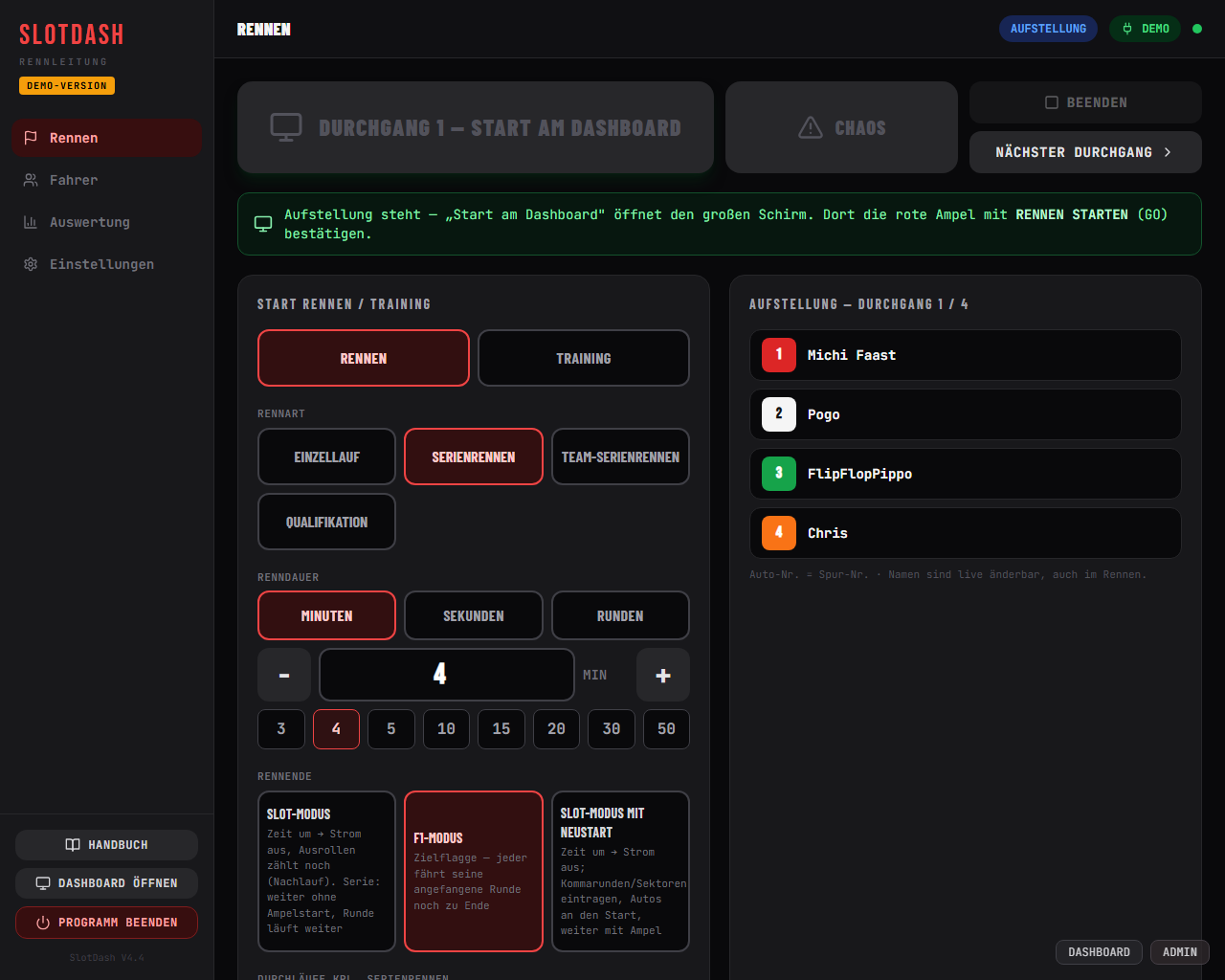
Les grandes touches (toujours en haut)
| Touche | Fonction |
|---|---|
| Départ depuis le dashboard (vert) | S'active dès qu'une grille est créée. Ouvre le grand écran — là, DÉMARRER LA COURSE lance les feux de départ. |
| Track call (rouge) | Coupe immédiatement tout le courant de piste, course suspendue. Continuer libère à nouveau (au choix avec 3-2-1-GO). Utilisable aussi depuis le dashboard. |
| Arrêter | Abandon pur et simple après confirmation — pas de résultat, rien n'est enregistré. |
| Manche suivante | Série : passe à la manche suivante (la grille s'affiche, les pilotes changent de piste). |
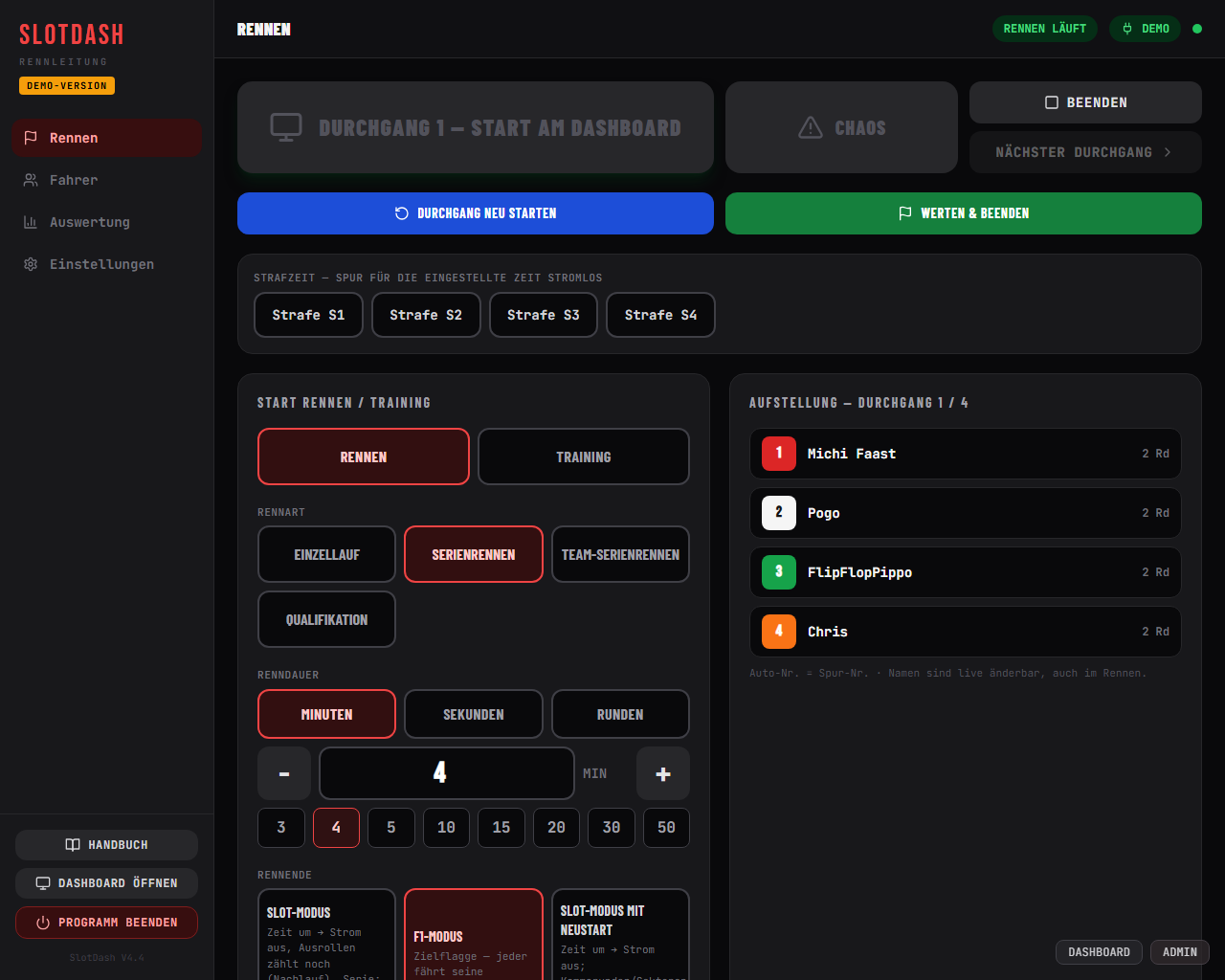
Pendant qu'une manche est en cours
- Relancer la manche — la manche en cours est abandonnée et redémarrée avec la même grille (p. ex. pilotes mal placés).
- Classer et terminer — clôturer immédiatement la manche avec l'état actuel (p. ex. après une sortie de piste).
- Temps de pénalité — un bouton par piste : la piste est privée de courant pendant la durée réglée (chapitre 11, « Pénalité manuelle »). Le dashboard affiche TEMPS DE PÉNALITÉ sur la piste.
- Classement en direct — tableau avec position, tours, dernier et meilleur tour.
- Pénalités au clavier : la touche 1–8 (dashboard ou admin) pénalise la voie, un second appui l'annule. Pendant le chaos, la pénalité est notée (« PÉNALITÉ APRÈS REDÉMARRAGE » avec le nom du pilote) et s'applique au redémarrage. En course par équipes, Shift+1–8 est le changement de pilote.
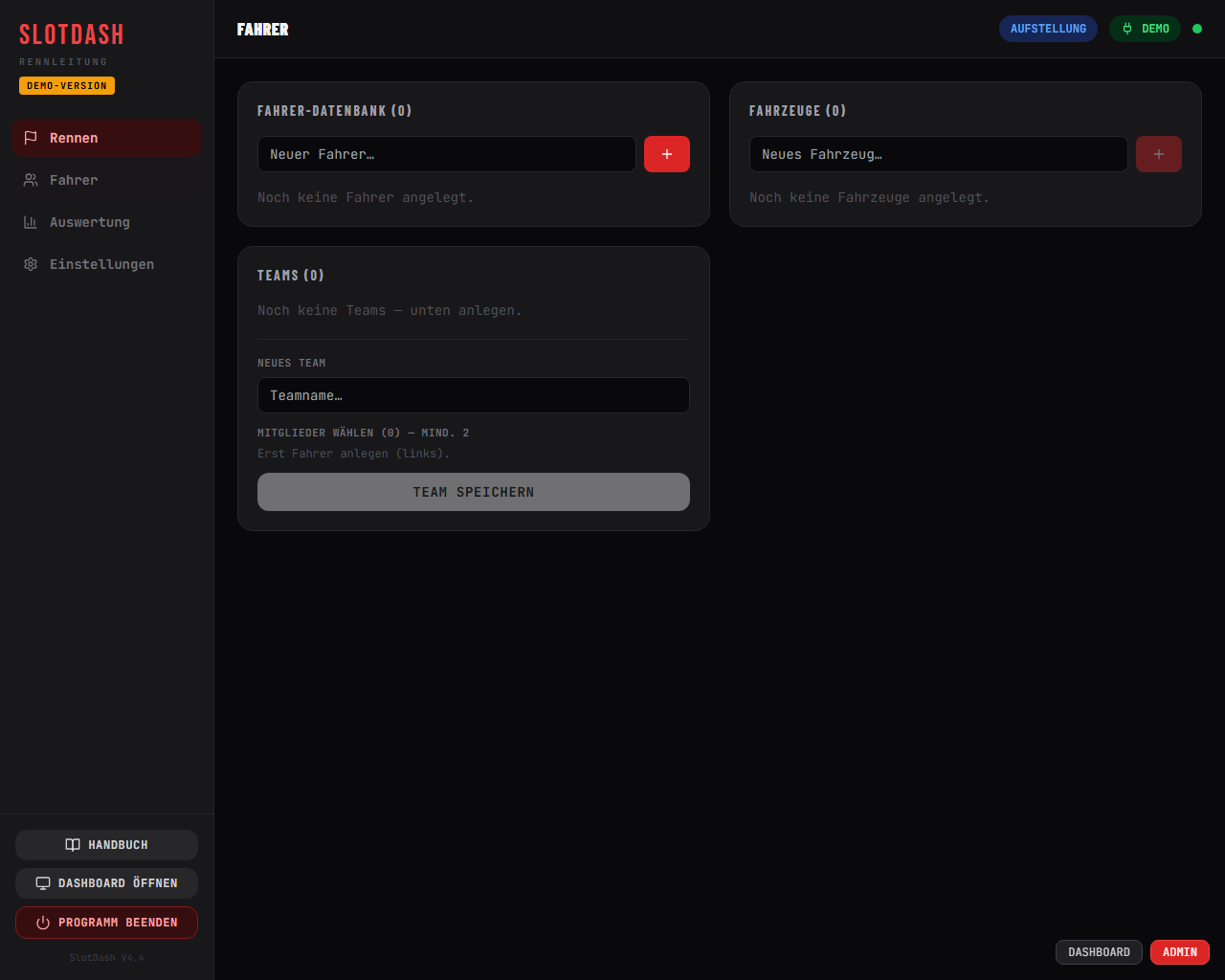
Gérer les pilotes & équipes (menu « Pilotes »)
- Base de données des pilotes : créer, supprimer ; une voiture peut être attribuée à chaque pilote.
- Équipes : nom + au moins 2 membres — pour les courses en série par équipes.
- Voitures : voitures avec jusqu'à 5 champs de réglage libres (moteur, pneus, rapport de transmission …).
6Créer une course
Menu Course, carte « Démarrer course / entraînement ». La structure suit le dialogue de WinRBM : d'abord course ou entraînement, puis type de course, durée, fin de course.
6.1 Types de course
| Type de course | Déroulement |
|---|---|
| Course simple | Une seule manche, les pilotes sont attribués directement aux pistes. |
| Course en série | Chaque pilote parcourt chaque piste exactement une fois ; les tours de toutes les manches sont additionnés. Les différences de longueur et de virages se compensent ainsi. |
| Course en série par équipes | Comme la course en série, mais avec des équipes — chaque équipe parcourt chaque piste une fois, le classement se fait au nom de l'équipe. |
| Qualifications | Chaque pilote individuellement, l'un après l'autre, sur une piste, durée fixe, départ sans feux. Critère : tour le plus rapide. Le résultat trie la liste des participants pour la course. |
| Chacun contre chacun (2 pistes uniquement) | Chacun affronte chacun sur les deux pistes : (participants × participants) − participants manches. |
| Entraînement | Libre (sans fin) ou en entraînement chronométré. Un clic sur « Démarrer les essais » suffit — grille, départ et dashboard en une fois (chapitre 6.5). |
6.2 Durée et fin de course
Durée : minutes, secondes ou tours — avec touches de sélection rapide. La fin de course dépend de la base choisie :
| Base | Mode | Signification |
|---|---|---|
| Tours | Premier à l'arrivée | Le premier à boucler le nombre de tours complet termine aussitôt la course pour tous. |
| Mode F1 | Drapeau à damier — chacun termine encore son tour entamé, puis sa piste est privée de courant. | |
| Tous distance complète | Chacun parcourt le nombre de tours complet ; c'est le temps nécessaire qui est classé. | |
| Temps | Mode slot | Temps écoulé → courant coupé immédiatement ; les voitures qui roulent encore sur leur lancée comptent (délai de fin). En série, on continue sans feux — le tour entamé se poursuit au-delà du changement de piste. |
| Mode F1 | Temps écoulé → drapeau à damier, chacun termine son tour. | |
| Mode slot avec redépart (série uniquement) | Comme le mode slot, mais les voitures reviennent au départ et chaque manche commence avec les feux ; le tour entamé est enregistré comme tour décimal (chapitre 9). |
6.3 Course en série : participants, groupes, rotations
- Choisir les participants d'un clic dans la liste des pilotes ; créer les nouveaux pilotes directement dans le champ.
- Trier l'ordre avec les touches fléchées — il détermine la répartition en groupes (les plus rapides d'abord → groupe A). Après des qualifications ou une course : « Reprendre l'ordre ».
- Groupes : s'il y a plus de pilotes que de pistes, SlotDash répartit automatiquement (8 pilotes / 4 pistes → 2 groupes de 4 ; 7 → 4+3). Cas particulier : exactement un pilote de plus que de pistes (p. ex. 5/4) reste UN seul groupe — une piste de repos entre dans la rotation, chacun passe son tour une fois. On démarre avec le dernier groupe ; le changement de groupe (« quand le groupe a terminé » ou « après chaque manche ») se règle dans les réglages. L'aperçu montre la répartition avant la création.
- Rotations complètes de la série (1–99) : parcourir plusieurs fois la rotation complète (course d'endurance). La durée totale est affichée.
- Reprendre le résultat de la dernière course : case à cocher — les tours de la course précédente continuent de compter (p. ex. sprint + course principale en un seul classement).
- 🎲 Tirage : tire au sort l'ordre des participants ou des équipes (p. ex. l'ordre de départ des qualifications).
Avec « Créer la grille », la course est créée — la grille de départ apparaît à droite et sur le dashboard. Les noms restent modifiables à tout moment, même pendant la course.
6.4 Les qualifications en détail
- Type de course Qualifications, choisir la piste de qualification et la durée par pilote, définir les participants + l'ordre de passage.
- Chaque manche démarre depuis le dashboard sans feux (« DÉMARRER LES QUALIFS ») ; à l'issue du temps, le courant est coupé.
- Entre les pilotes : Manche suivante (ou refaire la manche).
- À la fin s'affiche le classement au tour le plus rapide — à la création de la course en série, appuyer sur « Reprendre l'ordre des qualifications ».
6.5 Entraînement
L'entraînement ne demande ni noms de pilotes, ni nombre de tours, ni feux. Un clic sur Démarrer les essais suffit : SlotDash crée la grille, démarre et passe au grand écran — le courant est là immédiatement, sans séquence de départ. On termine avec Arrêter dans la barre de commande.
Entraînement → Entraînement chronométré : régler le temps d'entraînement et le temps de pause. Une fois le temps écoulé, le courant est coupé, le compte à rebours de la pause défile sur le dashboard, puis l'entraînement redémarre automatiquement. CONTINUER redémarre plus tôt, Arrêter interrompt.
Réinitialiser une piste : Dans le dashboard, chaque piste a une petite flèche circulaire à gauche de son en-tête coloré. Au survol de la souris apparaît « Réinitialiser la piste » ; un clic remet à zéro les tours, le meilleur tour et l'historique de cette piste uniquement — p. ex. pour un nouveau pilote ou après un changement de réglage. Les autres pistes continuent normalement, l'entraînement ne s'interrompt pas et le courant reste allumé.
File d'attente : À l'entraînement, on peut choisir des pilotes (facultatif). Les premiers occupent les voies, les autres attendent — le dashboard affiche en bas « Suivant : … ». Lors de la rotation, le pilote de la dernière voie sort, tous avancent d'une voie et le suivant entre sur la voie 1. En entraînement chronométré, cela se fait automatiquement à chaque pause (affichage « Sort / Entre »), en entraînement libre avec le bouton « Rotation » du dashboard ou du cockpit. 🎲 Tirage mélange la file.
6.6 Courses par équipes : changement de pilote et relais
Dans la course par équipes, chaque équipe est pilotée à tour de rôle par ses membres (les équipes se créent dans le menu « Pilotes »). SlotDash sait qui est aux commandes, attribue chaque tour à ce pilote et mesure pour chaque relais le temps de conduite net — le chaos, les pauses entre manches et le temps avant le GO ne comptent pas.
- Pilote de départ : Dans la grille, le pilote de départ figure sous chaque équipe. Un clic dessus (ou « Pilote de départ par équipe » dans le cockpit) choisit le suivant.
- Changement en course : Shift + numéro de voie (p. ex. Shift+2 pour la voie 2), un clic sur le nom du pilote dans le dashboard ou la carte « Changement de pilote » dans le cockpit (avec choix de qui prend le relais). La course continue sans interruption.
- Affichage : Dans le dashboard, sous le nom de l'équipe, figurent le pilote aux commandes et son chrono de relais. Si une durée maximale est réglée (chapitre 11), le chrono passe au jaune dans la dernière minute puis clignote en rouge « CHANGEMENT ».
- Classement par équipes : Dans le résultat général et à l'impression, par équipe : tours, temps de conduite, meilleur tour et nombre de relais par pilote, ainsi que tous les relais dans l'ordre. Les relais trop courts ou trop longs sont signalés.
7Procédure de départ
- La grille est prête → appuyer sur DÉMARRER LA COURSE sur le dashboard.
- Les lampes rouges des feux s'allument l'une après l'autre (durée de départ réglable).
- Après la dernière lampe : temps de départ fixe (GO immédiat) ou temps aléatoire (temps d'attente imprévisible, comme au départ d'un Grand Prix de F1).
- GO — lampes éteintes, course lancée. Avec les variantes de feux à lampe verte, la lampe verte s'allume alors tant que la course est en cours.
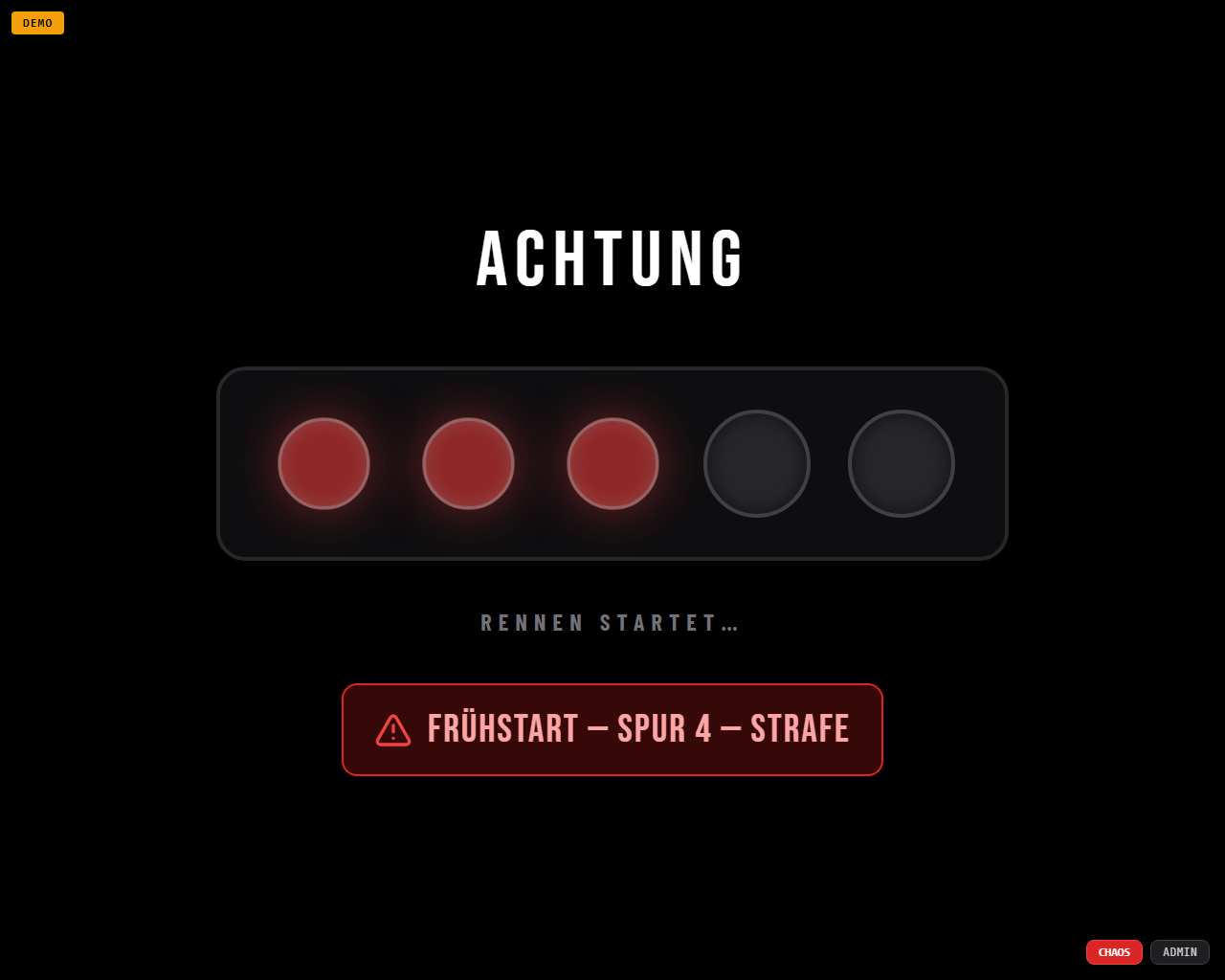
Faux départ
Si une voiture démarre pendant la phase des feux, la politique réglée s'applique :
- Pénalité (standard) : la piste est immédiatement privée de courant et libérée automatiquement après le temps de pénalité. Le temps d'arrêt se retrouve visiblement dans le premier temps au tour.
- Sans surveillance : le courant n'arrive qu'au GO — un faux départ est techniquement impossible.
- Interruption : le départ est annulé, retour à la grille.
Variantes de feux (matériel des lampes)
| Variante | Déroulement |
|---|---|
| 5× rouge (standard) | 5 lampes rouges l'une après l'autre, toutes éteintes au GO. |
| 4× rouge + vert | 4 rouges l'une après l'autre ; au GO elles s'éteignent et la lampe verte (raccord 5) s'allume. |
| 1× rouge / 1× vert | Le rouge (raccord 1) reste allumé pendant la durée de départ ; au GO, bascule sur le vert (raccord 2). |
L'entraînement et les qualifications démarrent par principe sans feux. La série en mode slot reprend à partir de la manche 2 sans procédure de départ (au choix avec un grand 3-2-1-GO).
8Le dashboard (grand écran)
Le dashboard est l'affichage pour les pilotes et le public — une colonne par piste, dans les couleurs de piste officielles SRA. Par piste, de haut en bas :
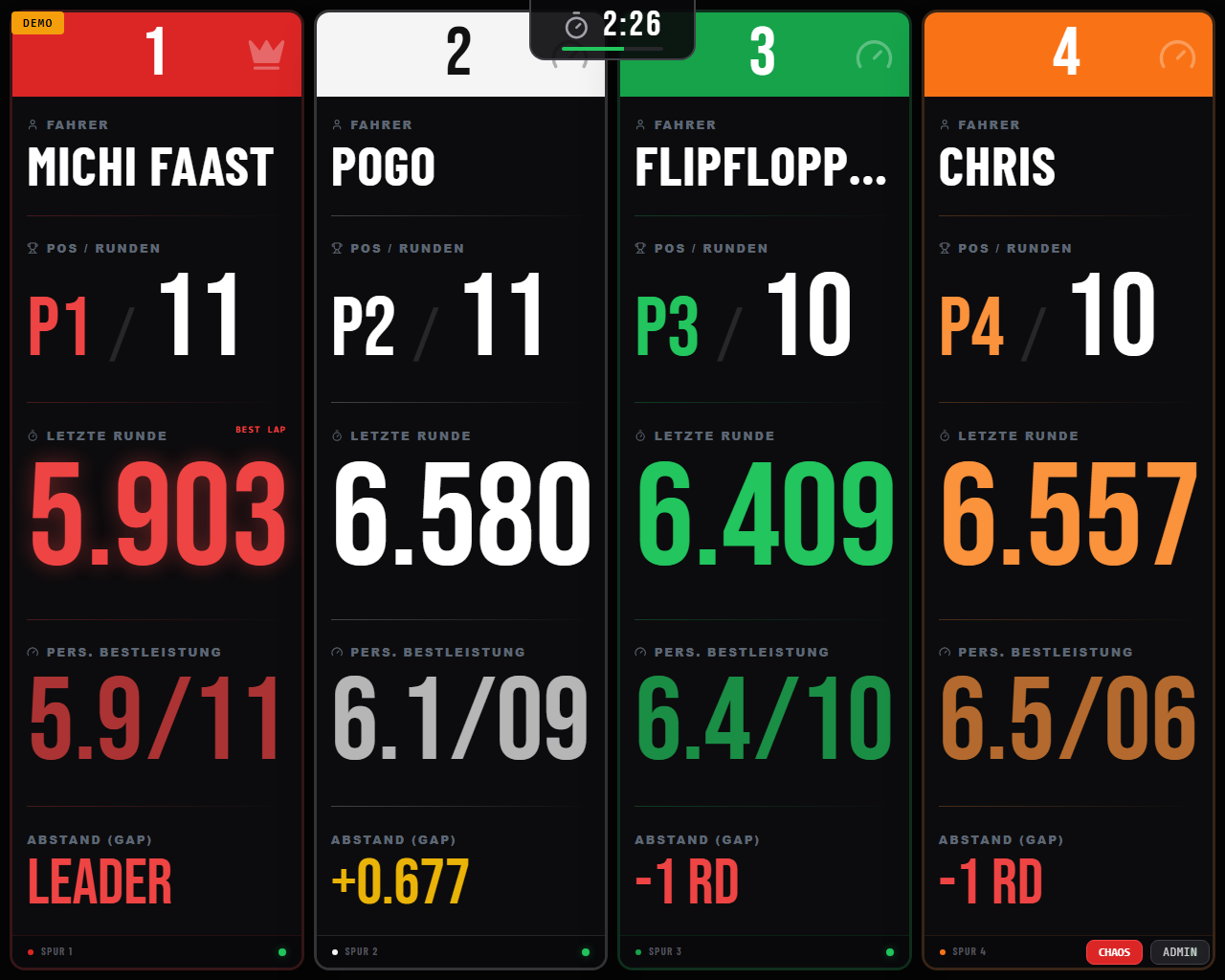
- Numéro de piste (couronne = leader)
- Nom du pilote
- Position / nombre de tours
- Record personnel — le tour le plus rapide de ce pilote et, à côté, le tour où il a été réalisé (
RD 05) - Dernier tour — le plus grand chiffre de la tuile ; clignote brièvement à chaque nouveau tour, le tour le plus rapide de la course s'illumine avec le repère « Best Lap »
- Tours précédents — les cinq tours précédents, le plus récent en haut, avec le numéro du tour. On voit d'un coup d'œil si le pilote est régulier ou si les temps varient.
- Écart — LEADER, retard en tours (−2 trs) ou retard en temps
Affichages complémentaires
- Durée restante en haut au centre : temps restant avec barre qui s'écoule (course au temps) ou « Tour x/y » (course aux tours).
- Incrustations : GO!, 3-2-1, TRACK CALL, drapeau à damier/ARRIVÉE par piste, PÉNALITÉ FAUX DÉPART, TEMPS DE PÉNALITÉ, pause d'entraînement avec compte à rebours.
- Sons : étapes des feux, GO, track call, fin de course, nouveau meilleur temps, pénalité — désactivables dans les réglages. Aucun fichier son n'est nécessaire.
- Coin inférieur droit : selon le contexte TRACK CALL/CONTINUER ou IMPRIMER, ainsi que le bouton ADMIN (masqué en plein écran).
L'ordre des pistes à l'affichage peut être inversé (piste 1 à droite) — Réglages → « Ordre des pistes inversé », selon le sens dans lequel on regarde la piste.
9Fin de course, corrections & impression
Déroulement en fin de course
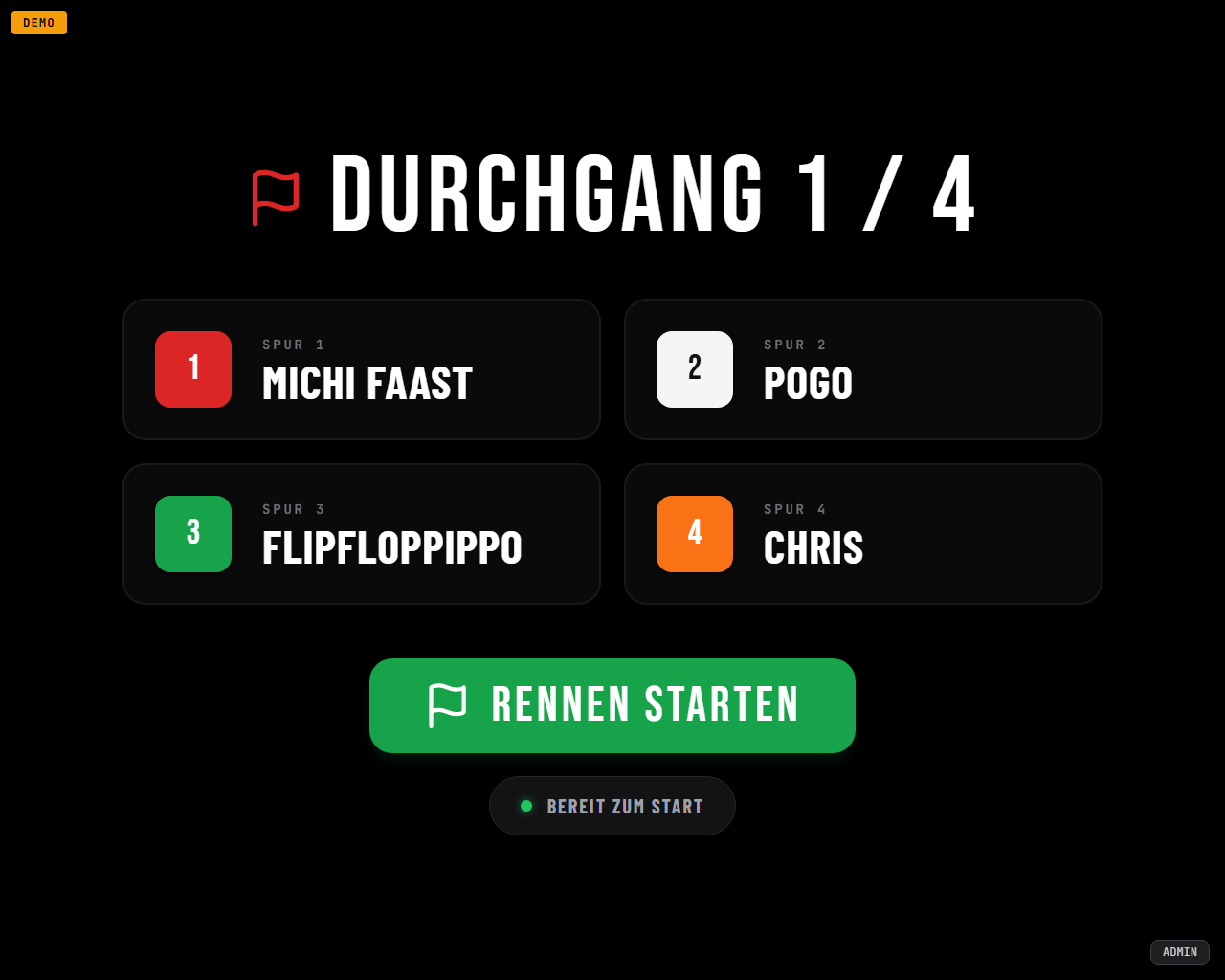
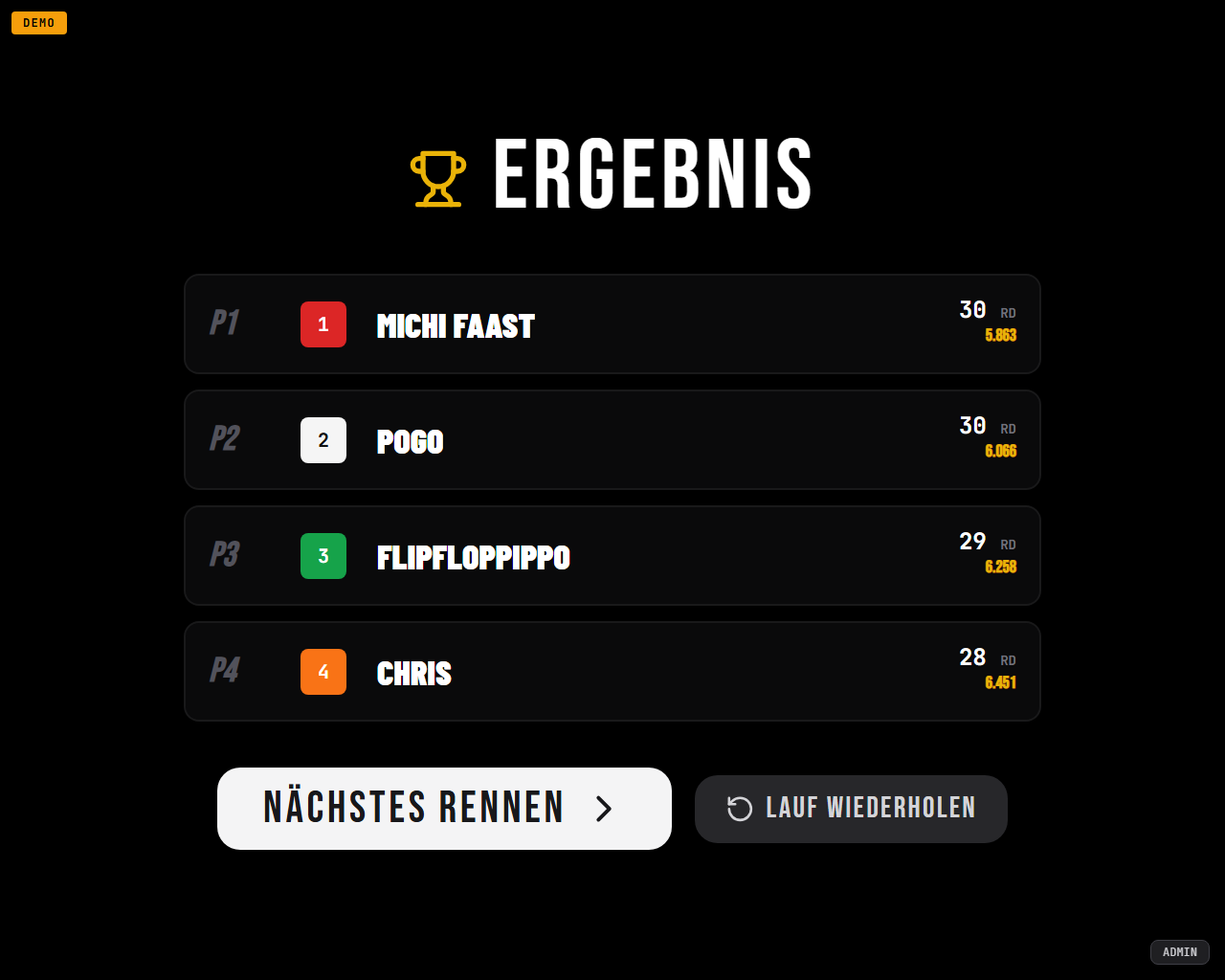
- Résultat de la manche — le résultat de la dernière manche, en grand, avec barre de temporisation (durée réglable).
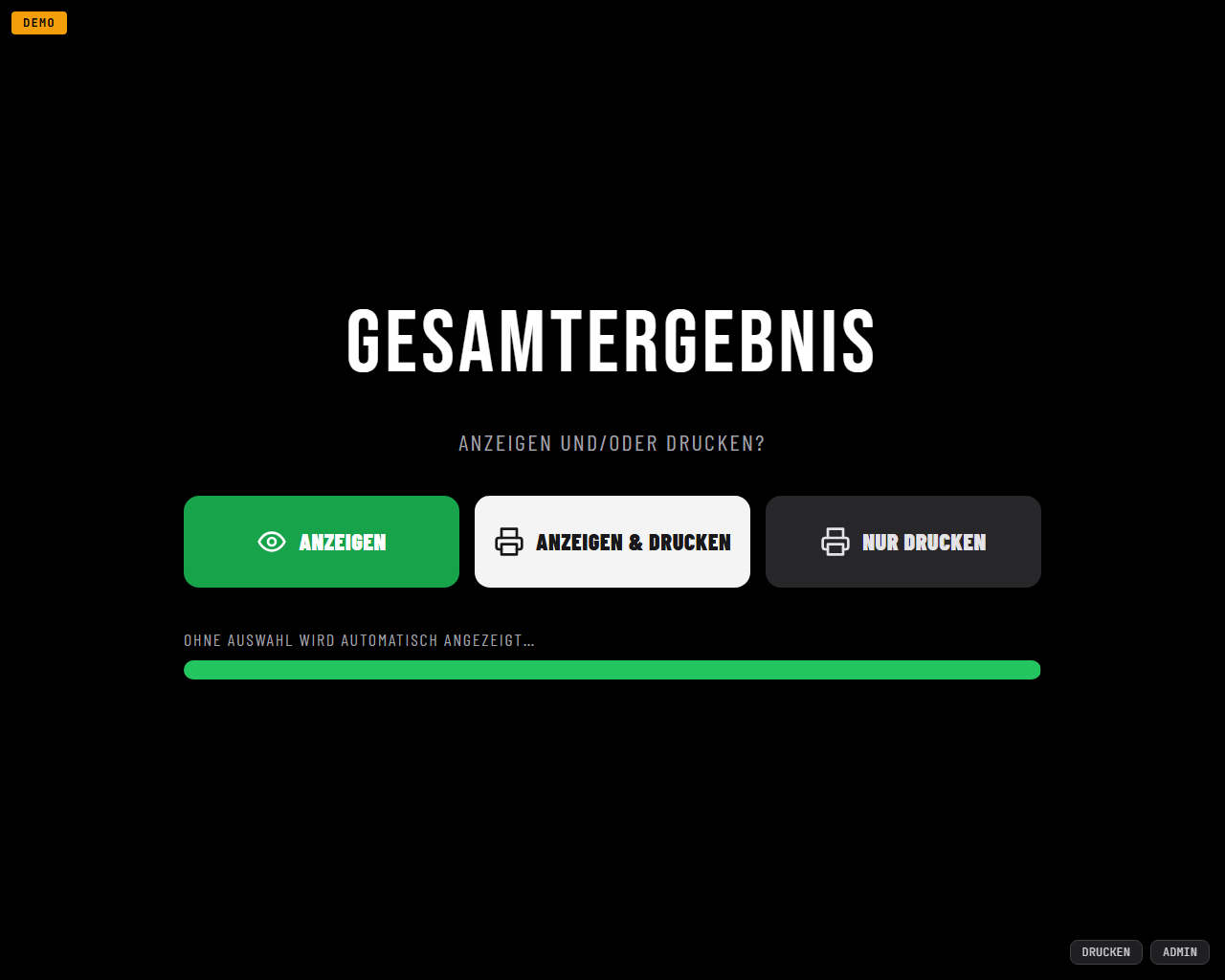
- Choix impression/affichage — Afficher, Afficher et imprimer ou Imprimer seulement (en silencieux sur l'imprimante par défaut). Sans choix, le classement général s'affiche automatiquement.
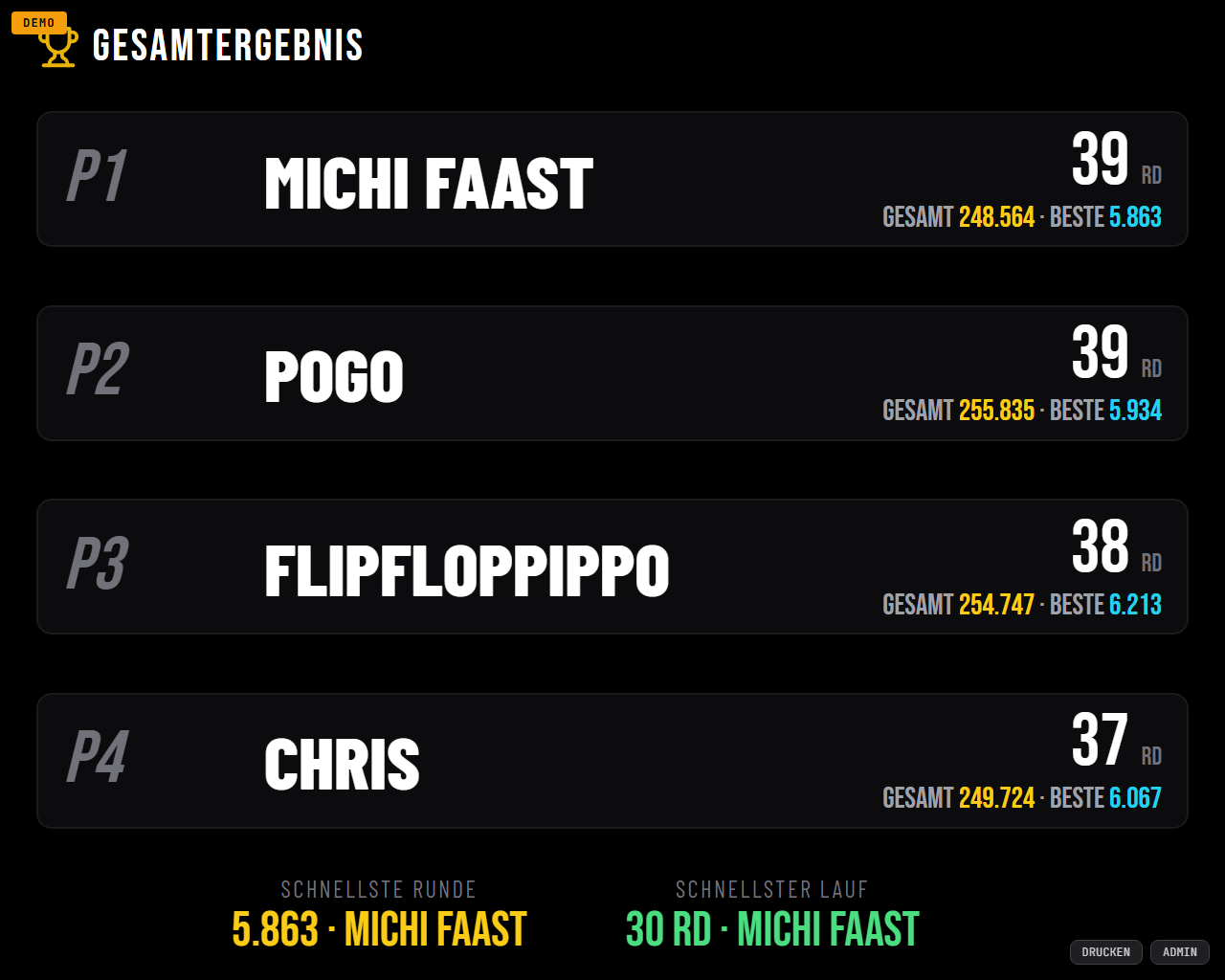
- Classement général — classement sur toutes les manches, tour le plus rapide, meilleure manche. Le dashboard affiche les places 1 à 4 ; le classement complet figure sur l'impression et dans le cockpit (carte « Dernier résultat général », jusqu'à la création d'une nouvelle course).
Entre les manches d'une série, le dashboard affiche le résultat de la manche avec PROCHAINE COURSE et REFAIRE LA MANCHE.
Corrections
- Correction des tours : par pilote, un champ avec le nombre de tours de la dernière
manche, saisi au clavier avec 2 décimales —
10.55= 10 tours + tour décimal/secteur 55 (mode slot) ou pénalités/erreurs de mesure. Ensuite « Régénérer le résultat de la course ». - Refaire la manche : annule complètement la dernière manche (y compris dans la base de données) et remet la même grille au départ — possible même après la fin de la série.
- Limite de pause : si une pause entre les manches est définie dans les réglages, la manche suivante démarre automatiquement après le compte à rebours.
Options d'impression et nom de la course
- L'impression contient club/piste, meilleur temps, meilleure manche, le classement général avec l'écart (« Premier »/« Suivant ») et le récapitulatif par piste. Si une longueur de piste est renseignée dans le profil de piste, s'y ajoutent distance et km/h (réels et à l'échelle).
- Options d'impression (cases à cocher dans la fenêtre de résultat) : résultat abrégé (sans récapitulatif par piste), avec temps au tour, avec records de la piste.
- Nommer la course : champ de saisie dans la fenêtre de résultat — le nom vaut pour toutes les manches de la série et permet de retrouver la course dans les résultats.
Enregistrement
Chaque manche terminée est enregistrée immédiatement (à l'épreuve des plantages, survit à une coupure de courant). Autres options dans les réglages : Sur demande (les manches attendent « Enregistrer maintenant ») ou Jamais.
10Résultats
- Classement (meilleur tour par pilote) : sur toutes les courses enregistrées de la piste active — avec export CSV pour Excel.
- Records de la piste : meilleur temps personnel par pilote. Corrigeables individuellement (crayon) et supprimables, « Tout supprimer » réinitialise la liste des records.
- Records par piste : le tour le plus rapide jamais réalisé sur chaque piste.
- Classement des équipes : meilleur tour par équipe (courses par équipes uniquement).
- Courses enregistrées : toutes les courses avec nom, date, type de course et participants — renommer, exporter en CSV (y compris tous les temps au tour), supprimer individuellement ou toutes. Les courses supprimées disparaissent aussi du classement.
- Courses par équipes : les tours comptent aussi pour chaque pilote — classement, records de piste et de voie vont au pilote qui a fait le tour. Pour les courses par équipes enregistrées, « Stints » montre qui a piloté quand (aussi dans l'export CSV).
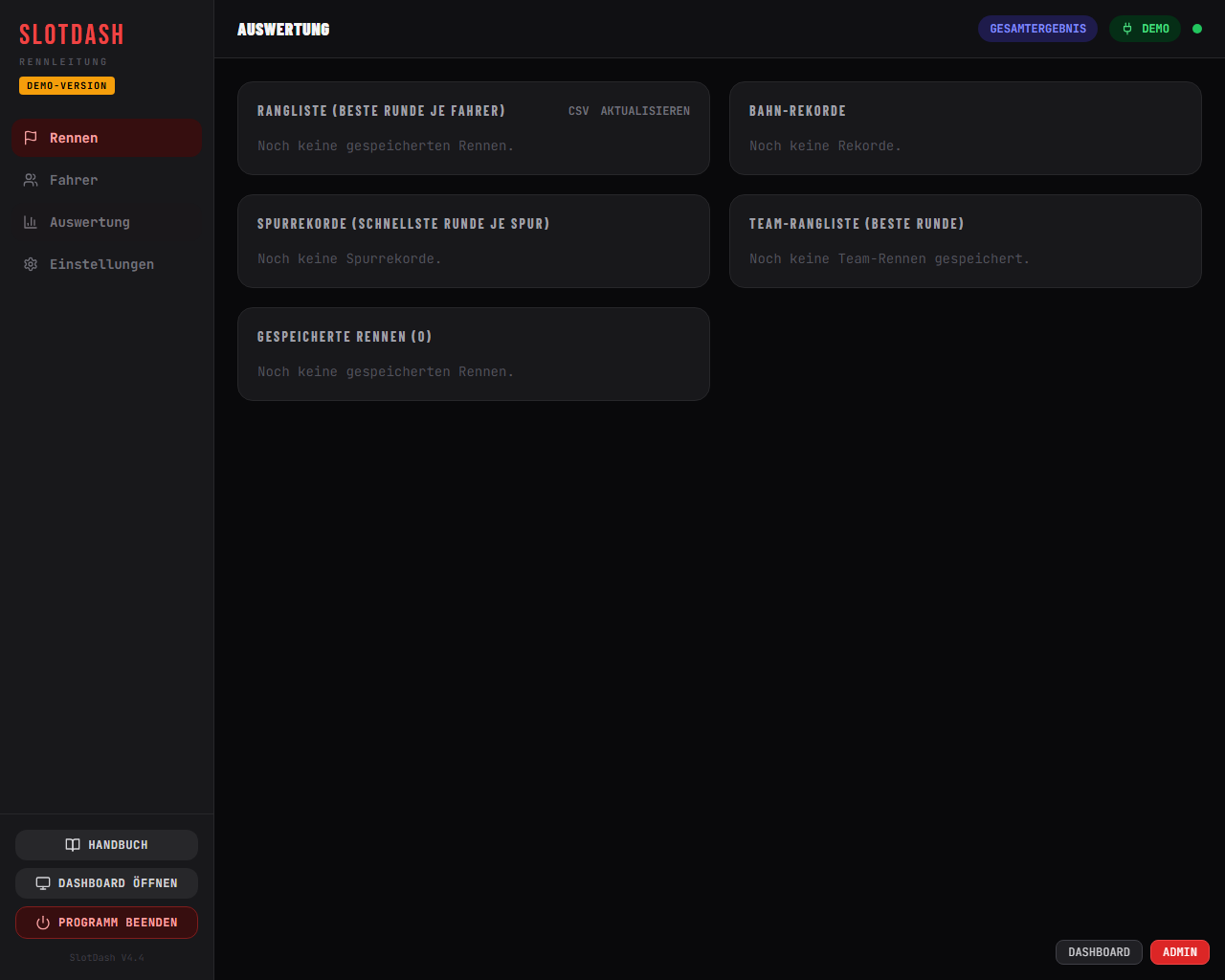
Les classements sont alimentés par les courses enregistrées, les listes de records par les records de piste/par piste — les temps de test doivent donc être supprimés aux deux endroits.
11Réglages
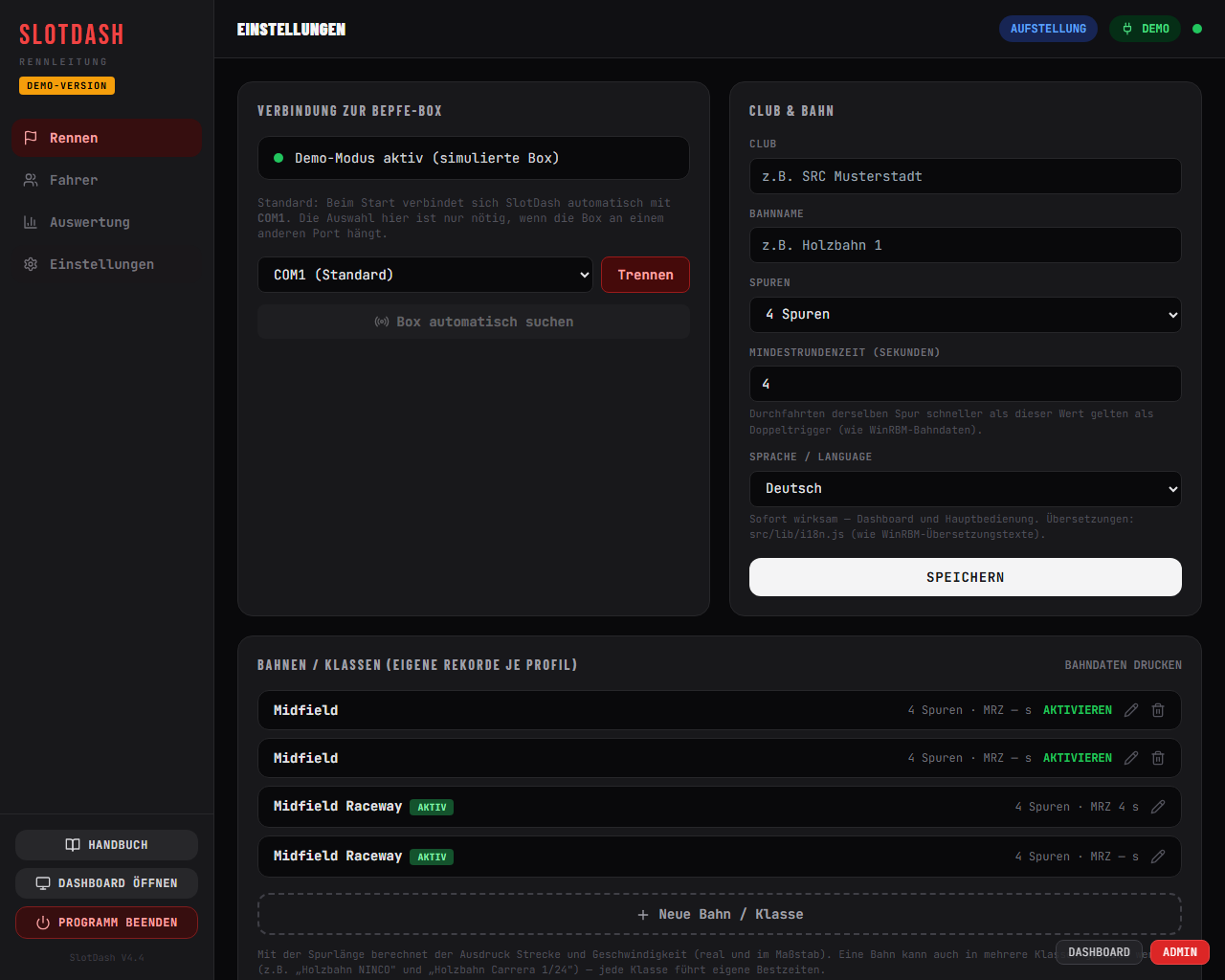
Club & piste
Club, nom de la piste, nombre de pistes, temps au tour minimal, langue (Deutsch, English, Italiano, Español, Français).
Pistes / catégories
Plusieurs profils de piste — ou une même piste en plusieurs catégories (p. ex. « Piste bois NINCO » et « Piste bois Carrera 1/24 »). Chaque profil a son propre temps au tour minimal, son nombre de pistes, en option une longueur de piste (pour les km/h) et une échelle — et tient ses propres records, classements et courses. Activer change de profil et reprend pistes + temps au tour minimal. « Imprimer les données de piste » édite profils, meilleurs temps et records par piste sur une feuille.
Déroulement de course (WinRBM)
| Réglage | Effet |
|---|---|
| Durée de départ | Durée de la phase des feux (secondes). |
| Temps avant le GO | Fixe (GO juste après la dernière lampe) ou temps aléatoire min–max. |
| Surveillance des faux départs | Pénalité (+ temps de pénalité) / Sans / Interruption. |
| Pilotage des feux | 5× rouge · 4× rouge + vert · 1× rouge / 1× vert. |
| Délai de fin (course au temps) | Fenêtre de mesure après l'échéance pour les voitures sur leur lancée. |
| Durée d'affichage du résultat | Durée d'affichage du résultat de la manche. |
| Changement de piste | Rotation 1-3-5 (standard) ou 1-2-3. |
| Changement de groupe | Quand le groupe a terminé / après chaque manche. |
| 3-2-1-GO | Grands chiffres à la fin d'un track call et à la reprise d'une série en mode slot. |
| Courant de piste permanent | Après la fenêtre de résultat, le courant est rétabli (pour rouler jusqu'à la grille de départ). |
| Pénalité manuelle | Durée de la pénalité déclenchée au bouton ; « Après la ligne de départ/arrivée » ne l'active qu'au prochain passage sur la ligne. |
| Pause entre les manches | 0 = désactivé ; sinon la manche suivante démarre automatiquement après le compte à rebours. |
| Sons | Sons du dashboard activés/désactivés. |
| Enregistrement des manches | Toujours / Sur demande / Jamais. |
| Ordre des pistes inversé | Affichage en miroir (piste 1 à droite). |
| Course par équipes : durée du relais | Durée minimale et maximale d'un relais en minutes (0 = désactivé) — alerte dans le dashboard, marquage dans le classement par équipes. |
Tous les réglages du déroulement de course prennent effet immédiatement — pas de redémarrage nécessaire.
Journal / erreurs
Affiche les dernières lignes du journal du serveur directement dans l'admin — p. ex. pourquoi une course s'est terminée ou une connexion a été coupée.
12Urgence & dépannage
Commande manuelle de la piste (F4 / F5 / F6)
Tout en bas du cockpit, replié : Courant ON (F4), Courant OFF (F5), Reset du boîtier et commutation de pistes individuelles (F6) — pour les récupérations, les tests et les cas particuliers.
Reprendre une course interrompue
Pendant une course, SlotDash sauvegarde l'état de la course en continu (au moins toutes les 2 secondes). Si le programme est fermé en pleine course — plantage, coupure de courant, fenêtre fermée —, l'admin affiche au démarrage suivant la boîte de dialogue « Course interrompue trouvée » avec le type de course, la manche, le temps parcouru et les tours par pilote.
- Reprendre restaure la course. Une manche en cours reste alors sans courant (affichage « Course restaurée »).
- Remettre les voitures sur la piste, puis appuyer sur « Reprendre » sur le dashboard ou « Continuer » dans le cockpit — 3-2-1-GO suit, le chrono et le temps restant continuent.
- Abandonner supprime l'état sauvegardé. Les manches déjà comptées restent dans les résultats.
Le temps entre le plantage et la reprise ne compte pas. Le tour en cours au moment du plantage est perdu — le premier passage après la reprise est le nouveau point de départ. Entre deux manches, toutes les manches comptées et le classement général sont conservés. L'entraînement n'est pas sauvegardé.
Questions fréquentes
| Problème | Solution |
|---|---|
| Aucun boîtier trouvé | Vérifier le câble/l'alimentation, essayer un autre port COM (Réglages → Connexion), « Rechercher le boîtier automatiquement ». Les LED rouges de l'électronique doivent être allumées. |
| Les tours comptent double | Temps au tour minimal trop bas — l'augmenter à une valeur juste en dessous du tour réel le plus rapide. |
| Des tours manquent | Vérifier la cellule photoélectrique (la présenter à la lumière — la LED d'entrée doit réagir) ; temps au tour minimal pas plus élevé que le tour réel le plus rapide. |
| Une voiture ne démarre pas au départ | Pénalité de faux départ active ? (affichage sur la piste). Sinon, alimenter la piste individuellement dans le panneau d'urgence. |
| Résultat erroné | Correction des tours dans la fenêtre de résultat (chapitre 9) — ou « Refaire la manche ». |
| Pas d'impression | Vérifier l'imprimante par défaut dans Windows ; « Imprimer seulement » utilise l'impression kiosque silencieuse. |
| Données de test dans les listes | Résultats : supprimer les courses et les meilleurs temps (chapitre 10). |
| Le programme ne répond pas | Vérifier la fenêtre de console, fermer le programme via « Quitter le programme » ou, en dernier recours, le Gestionnaire des tâches, puis redémarrer — les données sont enregistrées à l'épreuve des plantages. |
Sauvegarde des données
Copier régulièrement %APPDATA%\SlotDash\slotdash.db sur une clé USB —
c'est la sauvegarde complète (pilotes, courses, records, réglages).