1Introduzione
SlotDash è il software di gara completo per le piste slot dei club: cronometraggio tramite l'elettronica a impulsi Bepfe, direzione gara (admin), grande schermo live (dashboard), risultati, classifiche, record e stampe. SlotDash sostituisce completamente il classico Rennbahnmanager (WinRBM) — i concetti (Gara a serie, Modalità slot, Modalità F1, Track call …) sono volutamente gli stessi, così chi conosce WinRBM si orienta subito.
Requisiti di sistema
- PC Windows (anche macchine datate), risoluzione dello schermo da 1024×768
- Elettronica a impulsi Bepfe su una porta seriale (porta COM)
- Nessuna connessione Internet necessaria — SlotDash funziona completamente offline
- Opzionale: stampante (stampante predefinita per la stampa silenziosa dei risultati), secondo schermo per il dashboard
Tutti i dati (piloti, gare, record) risiedono in un database locale sul PC di gara. Nulla viene trasmesso a Internet.
2Installazione & avvio del programma
- Copiare
SlotDash.exedalla chiavetta USB in una cartella qualsiasi del PC di gara (ad es.C:\SlotDash\). - Doppio clic su
SlotDash.exe— non serve altro: nessuna installazione, nessuna registrazione, nessun programma aggiuntivo. - SlotDash avvia un server locale, apre la finestra di visualizzazione a schermo intero (kiosk) e cerca automaticamente la centralina Bepfe.
Posizione dei file
- Database:
%APPDATA%\SlotDash\slotdash.db— sopravvive agli aggiornamenti dell'EXE. Per un backup basta copiare questo file. - Log:
%APPDATA%\SlotDash\logs\— tra cuislotdash.loge la registrazione di gara a prova di crashrace_events.jsonl.
Aggiornamento a una nuova versione
- Copiare la nuova
SlotDash.exesopra quella vecchia (rinominare prima la vecchia, ad es.SlotDash_alt.exe— rimane funzionante come soluzione di riserva). - Avviare — gli eventuali adeguamenti del database avvengono automaticamente, tutti i dati vengono conservati.
Chiudere il programma
Nell'admin, in basso a sinistra, scegliere «Esci dal programma». SlotDash stacca prima tutta la corrente di marcia (sicurezza) e poi chiude tutte le finestre.
Versione demo
SlotDash_Demo.exe simula l'intera centralina (auto, semaforo, false partenze) e
utilizza un database separato — ideale per esercitarsi e fare prove senza falsare i
record reali. Inoltre la versione demo può riprodurre in tempo reale le registrazioni grezze (replay).
3Messa in funzione (centralina Bepfe)
- Spegnere il PC, collegare l'elettronica a impulsi Bepfe alla porta seriale.
- Collegare l'alimentazione dell'elettronica, cablare le fotocellule secondo lo schema.
- Accendere il PC, avviare SlotDash.
SlotDash cerca la centralina automaticamente: prima sull'ultima porta utilizzata, poi COM1, poi tutte le porte disponibili. La ricerca continua rileva la centralina anche se viene collegata o spostata in un secondo momento. Lo stato della connessione è visibile in alto a destra nell'admin (ad es. COM1 in verde) e sulla schermata iniziale del dashboard.
Connessione manuale
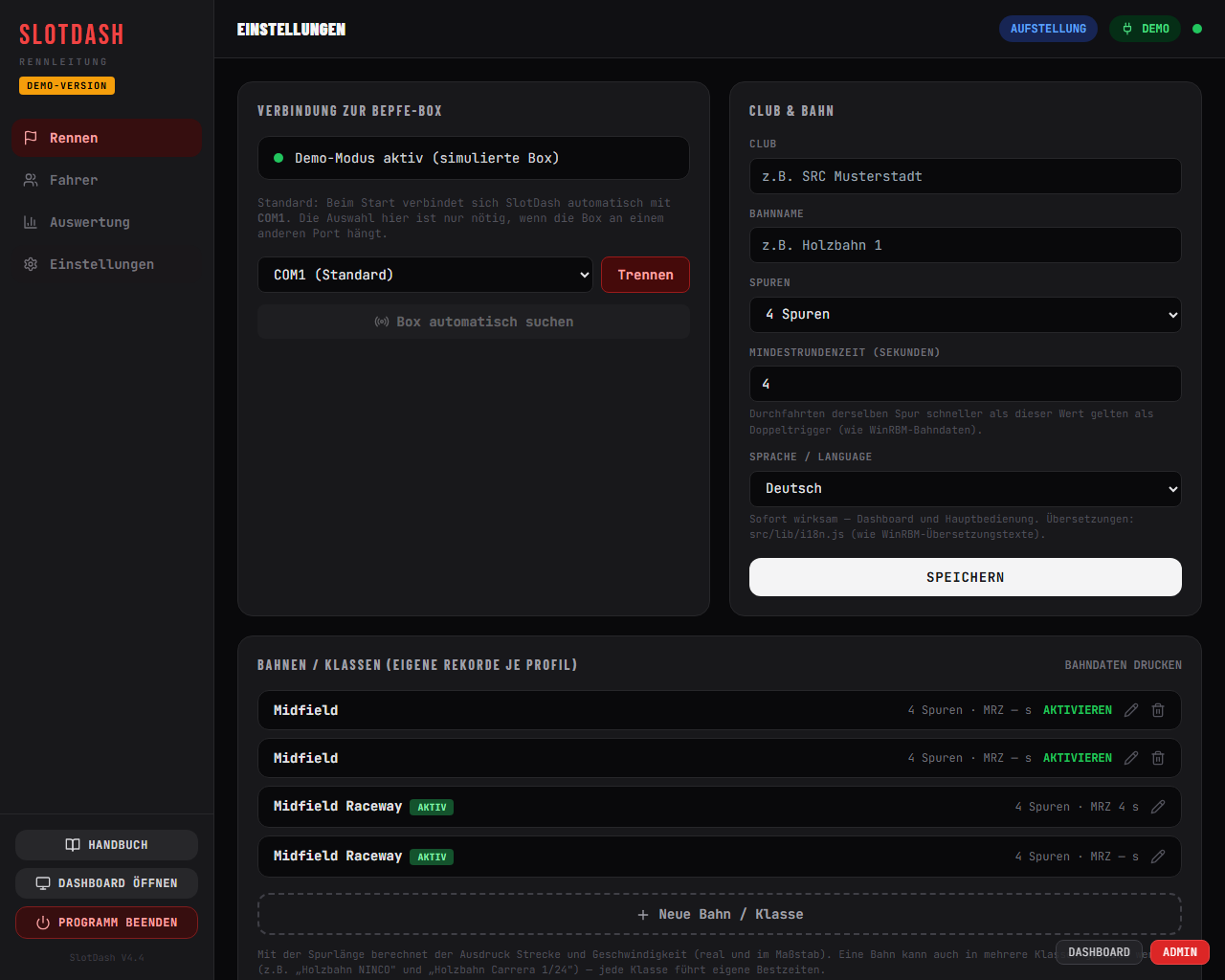
Impostazioni → Connessione alla centralina Bepfe: scegliere la porta dall'elenco e premere Connetti, oppure «Cerca centralina automaticamente». Disconnetti sospende la ricerca automatica finché non ci si riconnette manualmente.
Test di funzionamento
- Coprire/scoprire le fotocellule una alla volta — in prove la rispettiva corsia conta un passaggio.
- Pannello di emergenza (capitolo 12): alimentare le singole corsie e testare le lampade del semaforo.
Non prolungare il cavo seriale tra l'elettronica a impulsi e il PC — con un cavo troppo lungo i segnali vengono interpretati in modo errato.
4Prima configurazione
Al primissimo avvio SlotDash porta direttamente alle Impostazioni. Qui definire una volta sola:
- Club — appare nell'intestazione di ogni stampa.
- Nome della pista — la pista/classe attiva (ulteriori profili: capitolo 11).
- Corsie — da 2 a 8.
- Tempo minimo sul giro — i passaggi sulla stessa corsia che si susseguono più velocemente vengono considerati doppi impulsi e non contano. Inserire un valore appena inferiore al giro reale più veloce (ad es. 4,0 s).
- Lingua — Deutsch, English, Italiano, Español o Français; con effetto immediato.
Confermare con Salva — poi creare il primo schieramento sotto Gara.
5Il cockpit (direzione gara)
L'area admin è la centrale di comando. Raggiungibile con il pulsante ADMIN in basso a destra o con un clic sulla schermata iniziale del dashboard. A sinistra il menu (Gara · Piloti · Risultati · Impostazioni), in alto la barra di stato con la fase di gara e la connessione alla centralina.
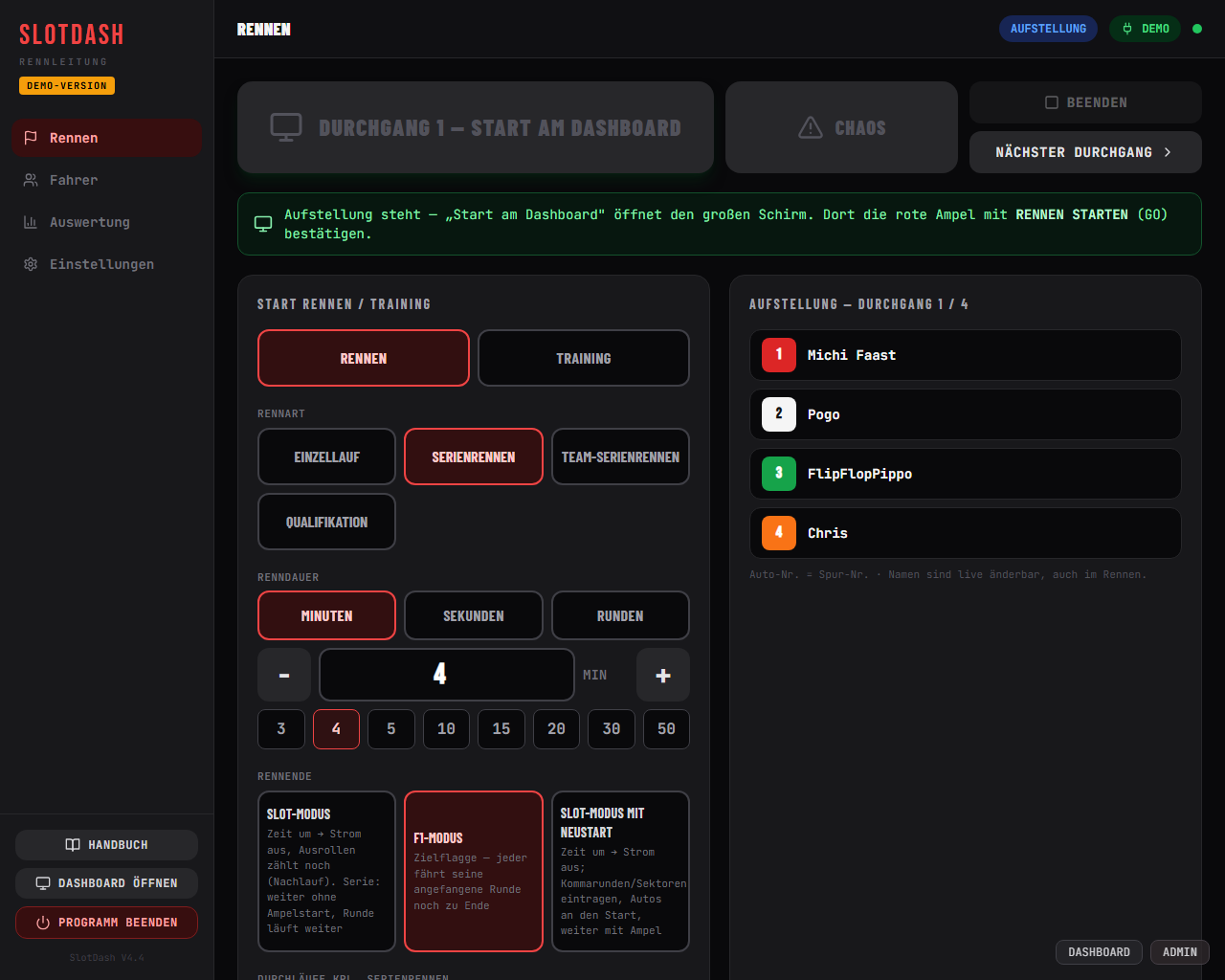
I pulsanti principali (sempre in alto)
| Pulsante | Funzione |
|---|---|
| Avvio dal dashboard (verde) | Si attiva non appena è stato creato uno schieramento. Apre il grande schermo — lì AVVIA GARA avvia il semaforo. |
| Track call (rosso) | Corrente staccata immediatamente su tutte le corsie, gara sospesa. Continua riattiva la corrente (a scelta con 3-2-1-GO). Utilizzabile anche dal dashboard. |
| Stop | Interruzione forzata previa conferma — nessun risultato, nulla viene salvato. |
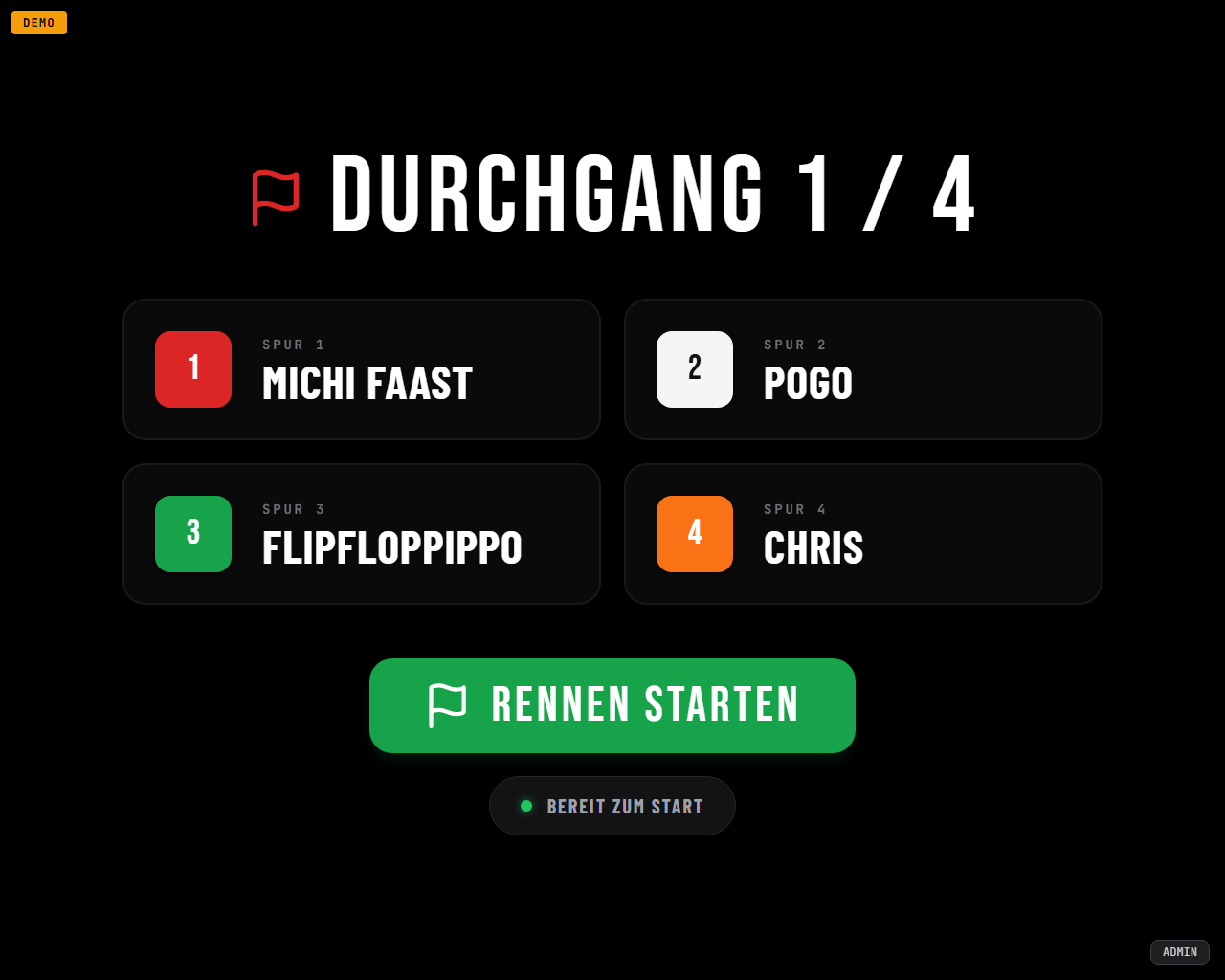
| Prossima manche | Serie: passa alla manche successiva (appare lo schieramento, i piloti cambiano corsia). |
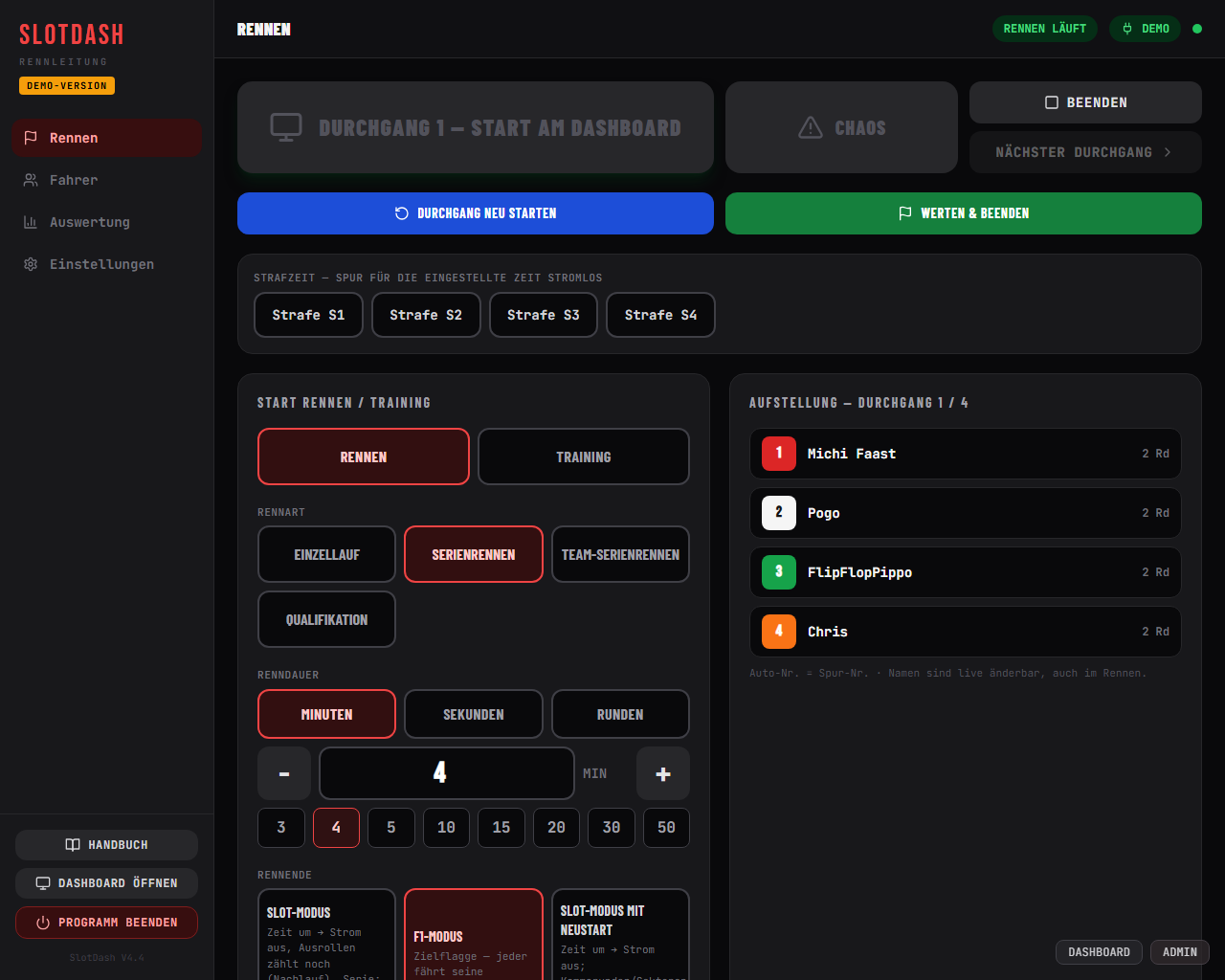
Durante una manche in corso
- Riavvia manche — la manche in corso viene annullata e ripartita con lo stesso schieramento (ad es. piloti posizionati male).
- Valuta e termina — la manche viene chiusa subito con il punteggio attuale (ad es. dopo un'uscita di pista).
- Tempo di penalità — un pulsante per corsia: la corsia resta senza corrente per il tempo impostato (capitolo 11, «Penalità manuale»). Il dashboard mostra TEMPO DI PENALITÀ sulla corsia.
- Classifica live — tabella con posizione, giri, ultimo giro e miglior giro.
- Penalità da tastiera: il tasto 1–8 (dashboard o admin) assegna una penalità alla corsia, premendolo di nuovo la si revoca. Durante il chaos la penalità viene annotata («PENALITÀ DOPO RIPARTENZA» con il nome del pilota) e scatta alla ripartenza. Nelle gare a squadre Shift+1–8 è il cambio pilota.
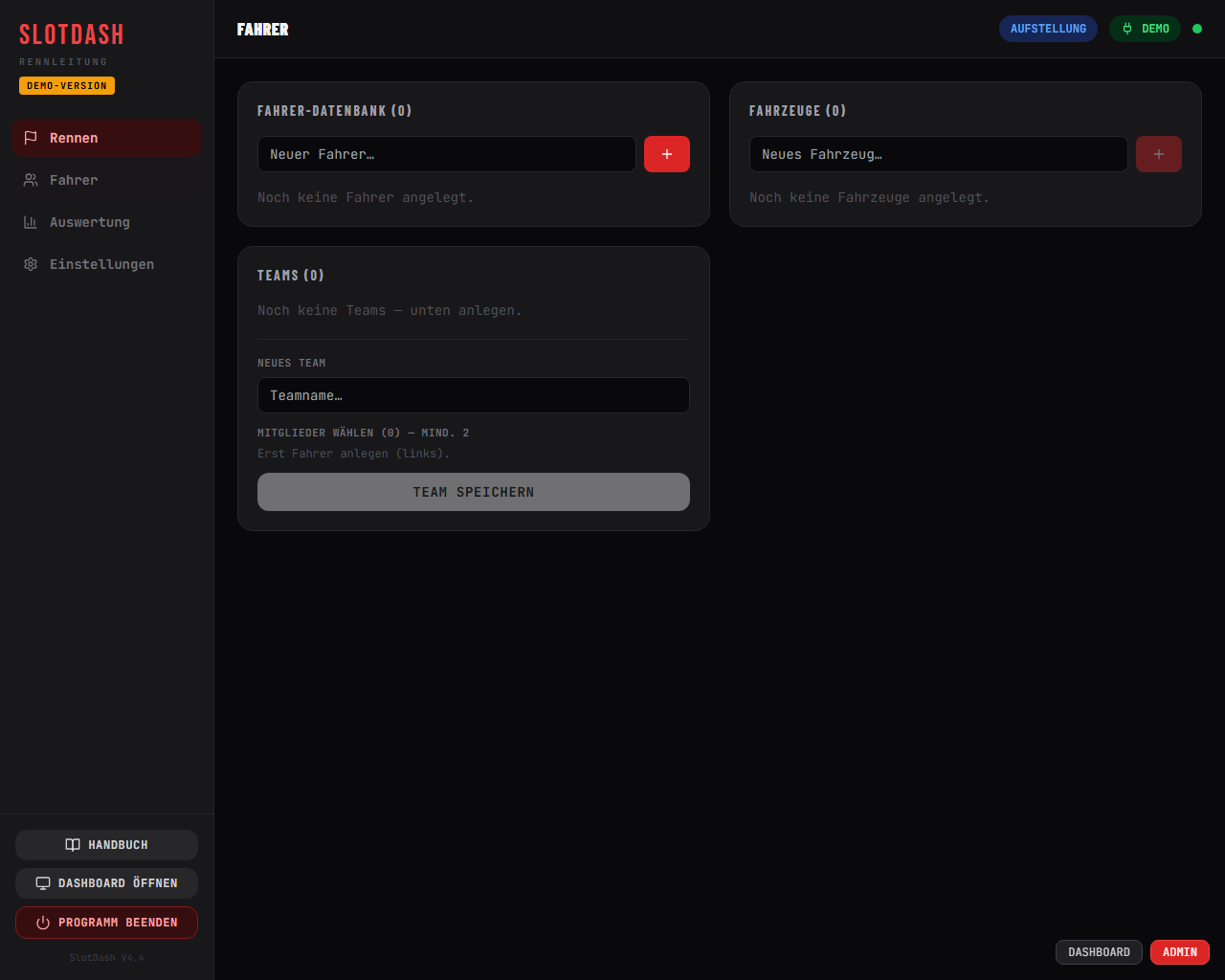
Gestire piloti & squadre (menu «Piloti»)
- Database piloti: creare, eliminare; a ogni pilota può essere assegnata un'auto.
- Squadre: nome + almeno 2 membri — per le gare a serie a squadre.
- Auto: vetture con fino a 5 campi di assetto liberi (motore, gomme, rapporto …).
6Creare una gara
Menu Gara, scheda «Avvia gara / prove». La struttura segue il dialogo di WinRBM: prima gara o prove, poi tipo di gara, durata gara, fine gara.
6.1 Tipi di gara
| Tipo di gara | Svolgimento |
|---|---|
| Gara singola | Una sola manche, i piloti vengono assegnati direttamente alle corsie. |
| Gara a serie | Ogni pilota percorre ogni corsia esattamente una volta; i giri di tutte le manche vengono sommati. Così si compensano le differenze di lunghezza e di curve. |
| Gara a serie a squadre | Come la gara a serie, ma con squadre — ogni squadra percorre ogni corsia una volta, in classifica compare il nome della squadra. |
| Qualifiche | Ogni pilota singolarmente, uno dopo l'altro, su una corsia, durata fissa, partenza senza semaforo. Criterio: giro più veloce. Il risultato ordina la lista dei partecipanti per la gara. |
| Tutti contro tutti (solo 2 corsie) | Ognuno corre su entrambe le corsie contro ognuno: (partecipanti × partecipanti) − partecipanti manche. |
| Prove | Libere (senza fine) oppure come prove a tempo. Basta un clic su «Avvia prove» — schieramento, avvio e dashboard in una volta (capitolo 6.5). |
6.2 Durata gara e fine gara
Durata gara: minuti, secondi o giri — con pulsanti di scelta rapida. La fine gara dipende dalla base scelta:
| Base | Modalità | Significato |
|---|---|---|
| Giri | Primo al traguardo | Il primo che completa il numero di giri chiude subito la gara per tutti. |
| Modalità F1 | Bandiera a scacchi — ognuno completa il giro iniziato, poi la sua corsia resta senza corrente. | |
| Tutti distanza completa | Ognuno percorre l'intero numero di giri; in classifica conta il tempo impiegato. | |
| Tempo | Modalità slot | Tempo scaduto → corrente subito staccata; le auto in decelerazione contano ancora (tempo supplementare). Nella serie si prosegue senza semaforo — il giro iniziato continua oltre il cambio corsia. |
| Modalità F1 | Tempo scaduto → bandiera a scacchi, ognuno completa il giro. | |
| Modalità slot con ripartenza (solo serie) | Come la modalità slot, ma le auto tornano in griglia e ogni manche inizia con il semaforo; il giro iniziato viene registrato come frazione di giro (capitolo 9). |
6.3 Gara a serie: partecipanti, gruppi, rotazioni
- Scegliere i partecipanti con un clic dalla lista piloti; i nuovi piloti si creano direttamente nel campo.
- Ordinare la sequenza con i tasti freccia — determina la suddivisione in gruppi (i più veloci per primi → gruppo A). Dopo delle qualifiche o una gara: «Riprendi l'ordine».
- Gruppi: con più piloti che corsie SlotDash suddivide automaticamente (8 piloti / 4 corsie → 2 gruppi da 4; 7 → 4+3). Caso particolare: esattamente un pilota in più rispetto alle corsie (ad es. 5/4) resta UN solo gruppo — ruota una corsia di riposo, ognuno salta un turno. Si parte con l'ultimo gruppo; il cambio gruppo («a gruppo completato» o «dopo ogni manche») si trova nelle impostazioni. L'anteprima mostra la suddivisione prima della creazione.
- Rotazioni complete della serie (1–99): ripetere più volte l'intera rotazione (gare di durata). Viene mostrata la durata complessiva.
- Riprendi il risultato dell'ultima gara: casella di spunta — i giri della gara precedente continuano a contare (ad es. sprint + gara principale come classifica unica).
- 🎲 Sorteggio: estrae a caso l'ordine dei partecipanti o delle squadre (ad es. l'ordine di partenza delle qualifiche).
Con «Crea schieramento» la gara viene creata — lo schieramento appare a destra e sul dashboard. I nomi sono modificabili in qualsiasi momento, anche durante la gara.
6.4 Qualifiche in dettaglio
- Tipo di gara Qualifiche, scegliere la corsia di qualifica e la durata per pilota, definire partecipanti + ordine di partenza.
- Ogni manche parte dal dashboard senza semaforo («AVVIA QUALIFICHE»), allo scadere del tempo la corrente viene staccata.
- Tra un pilota e l'altro: Prossima manche (oppure ripetere la manche).
- Alla fine appare la classifica per giro più veloce — creando la gara a serie premere «Riprendi l'ordine dalle qualifiche».
6.5 Prove
Le prove non richiedono né nomi dei piloti né numero di giri né semaforo. Basta un clic su Avvia prove: SlotDash crea lo schieramento, avvia e passa allo schermo grande — la corrente c'è subito, senza sequenza di partenza. Si termina con Stop nella barra.
Prove → prove a tempo: impostare tempo di prova e tempo di pausa. Allo scadere del tempo la corrente si stacca, sul dashboard scorre il conto alla rovescia della pausa, poi le prove ripartono automaticamente. CONTINUA fa ripartire prima, Stop interrompe.
Azzerare una corsia: Nel dashboard ogni corsia ha una piccola freccia circolare a sinistra della sua intestazione colorata. Passandoci sopra con il mouse compare «Reset corsia»; un clic riporta a zero giri, miglior giro e storico giri solo di quella corsia — ad es. per un nuovo pilota o dopo una modifica dell'assetto. Le altre corsie continuano invariate, le prove non si interrompono e la corrente resta accesa.
Coda: Nelle prove si possono scegliere dei piloti (facoltativo). I primi occupano le corsie, gli altri aspettano — il dashboard mostra in basso «Prossimo: …». Alla rotazione il pilota dell'ultima corsia esce, tutti avanzano di una corsia e il successivo entra in corsia 1. Nelle prove a tempo avviene automaticamente a ogni pausa (indicazione «Fuori / Dentro»), nelle prove libere con il pulsante «Rotazione» nel dashboard o nel cockpit. 🎲 Sorteggio mescola la coda.
6.6 Gare a squadre: cambio pilota e stint
Nella gara a squadre ogni squadra è guidata a turno dai suoi membri (le squadre si creano nel menu «Piloti»). SlotDash sa chi è al comando, assegna ogni giro a quel pilota e misura per ogni stint il tempo di guida netto — chaos, pause tra le manche e il tempo prima del GO non contano.
- Pilota di partenza: Nello schieramento il pilota di partenza appare sotto ogni squadra. Un clic su di esso (o «Pilota di partenza per squadra» nel cockpit) seleziona il successivo.
- Cambio in gara: Shift + numero corsia (ad es. Shift+2 per la corsia 2), un clic sul nome del pilota nel dashboard oppure la scheda «Cambio pilota» nel cockpit (anche con scelta di chi subentra). La gara continua senza interruzione.
- Visualizzazione: Nel dashboard sotto il nome della squadra compaiono il pilota al comando e il suo cronometro di stint. Se è impostata una durata massima (capitolo 11), l'orologio diventa giallo nell'ultimo minuto e poi lampeggia rosso «CAMBIO».
- Classifica a squadre: Nel risultato complessivo e nella stampa, per ogni squadra: giri, tempo di guida, miglior giro e numero di stint per pilota, più tutti gli stint in ordine. Gli stint troppo corti o troppo lunghi sono segnalati.
7Procedura di partenza
- Schieramento pronto → premere AVVIA GARA sul dashboard.
- Le lampade rosse del semaforo si accendono una dopo l'altra (durata della partenza regolabile).
- Dopo l'ultima lampada: tempo di partenza fisso (GO immediato) o tempo casuale (attesa imprevedibile, come nella partenza F1).
- GO — lampade spente, gara libera. Nelle varianti di semaforo con verde, ora la lampada verde resta accesa finché la gara è in corso.
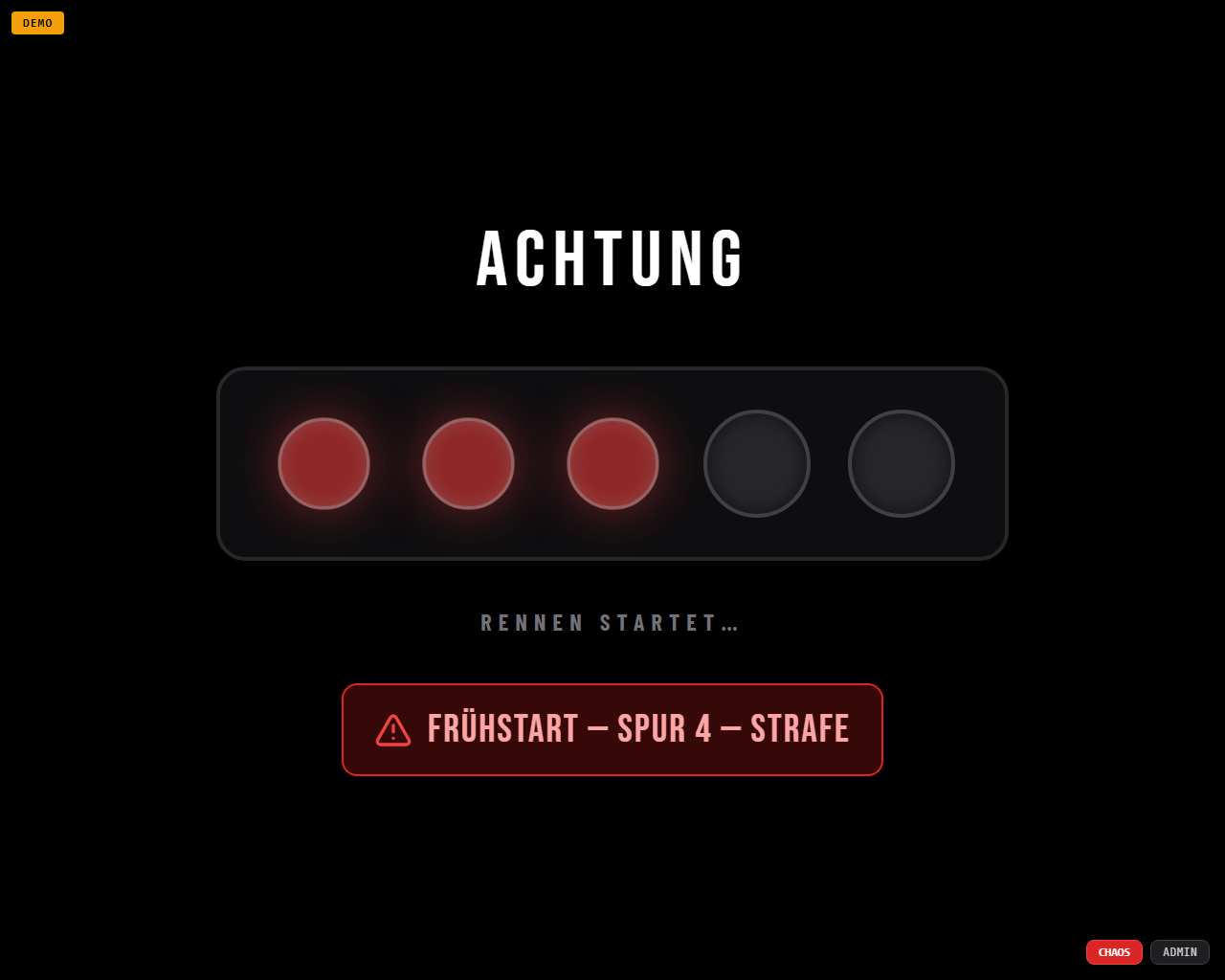
Falsa partenza
Se un'auto parte durante la fase di semaforo, si applica la politica impostata:
- Penalità (predefinita): la corsia resta subito senza corrente e viene riattivata automaticamente dopo il tempo di penalità. Il tempo di fermo resta visibile nel tempo del primo giro.
- Senza controllo: la corrente arriva solo con il GO — una falsa partenza è tecnicamente impossibile.
- Interruzione: la partenza viene annullata, si torna allo schieramento.
Varianti di semaforo (hardware lampade)
| Variante | Svolgimento |
|---|---|
| 5× rosso (standard) | 5 lampade rosse in sequenza, con il GO si spengono tutte. |
| 4× rosso + verde | 4 rosse in sequenza; con il GO si spengono e la lampada verde (uscita 5) si accende. |
| 1× rosso / 1× verde | Il rosso (uscita 1) resta acceso per la durata della partenza, con il GO si passa al verde (uscita 2). |
Prove e qualifiche partono sempre senza semaforo. La serie in modalità slot prosegue dalla manche 2 senza procedura di partenza (a scelta con il grande 3-2-1-GO).
8Il dashboard (grande schermo)
Il dashboard è lo schermo per piloti e pubblico — una colonna per corsia, nei colori corsia SRA ufficiali. Per ogni corsia, dall'alto verso il basso:
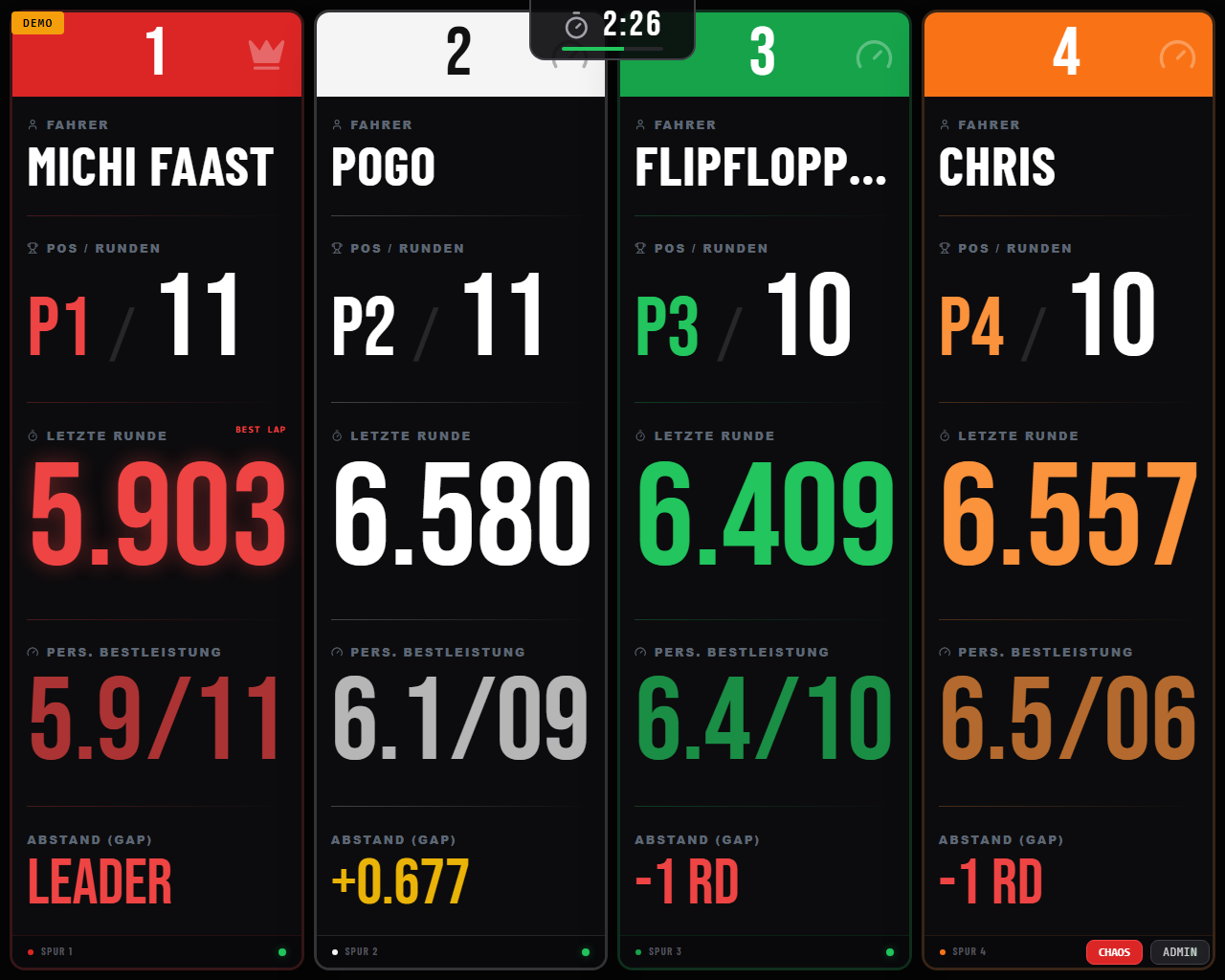
- Numero di corsia (corona = leader)
- Nome del pilota
- Posizione / numero di giri
- Record personale — il giro più veloce di questo pilota, accanto il giro in cui è stato ottenuto (
RD 05) - Ultimo giro — il numero più grande della scheda; lampeggia brevemente a ogni nuovo giro, il giro più veloce della gara si illumina con la marcatura «Best Lap»
- Giri precedenti — i cinque giri precedenti, il più recente in alto, con il numero del giro. Si vede a colpo d'occhio se il pilota è costante o se i tempi oscillano.
- Distacco — LEADER, distacco in giri (−2 GIRI) o distacco in tempo
Indicazioni aggiuntive
- Tempo residuo in alto al centro: tempo rimanente con barra a scorrimento (gare a tempo) oppure «Giro x/y» (gare a giri).
- Sovrimpressioni: GO!, 3-2-1, TRACK CALL, bandiera a scacchi/ARRIVO per corsia, PENALITÀ FALSA PARTENZA, TEMPO DI PENALITÀ, pausa prove con conto alla rovescia.
- Suoni: passi del semaforo, GO, track call, fine gara, nuovo miglior giro, penalità — disattivabili nelle impostazioni. Non servono file audio.
- Angolo in basso a destra: a seconda del contesto TRACK CALL/CONTINUA oppure STAMPA e il pulsante ADMIN (nascosto a schermo intero).
L'ordine delle corsie sullo schermo può essere specchiato (corsia 1 a destra) — Impostazioni → «Ordine corsie invertito», secondo la direzione da cui si guarda la pista.
9Fine gara, correzioni & stampa
Svolgimento a fine gara
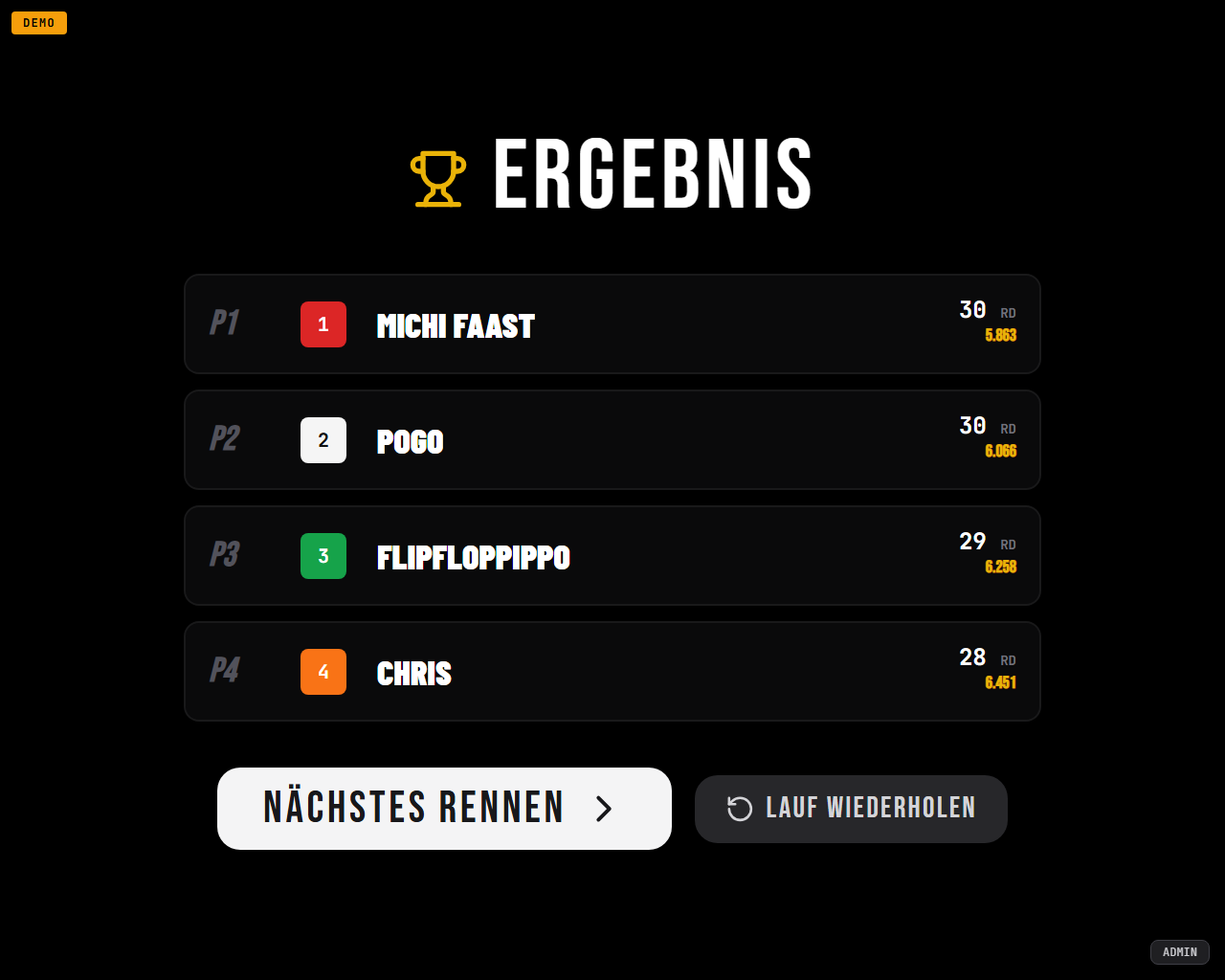
- Risultato manche — il risultato dell'ultima manche, a grandi caratteri, con barra a scorrimento (durata regolabile).
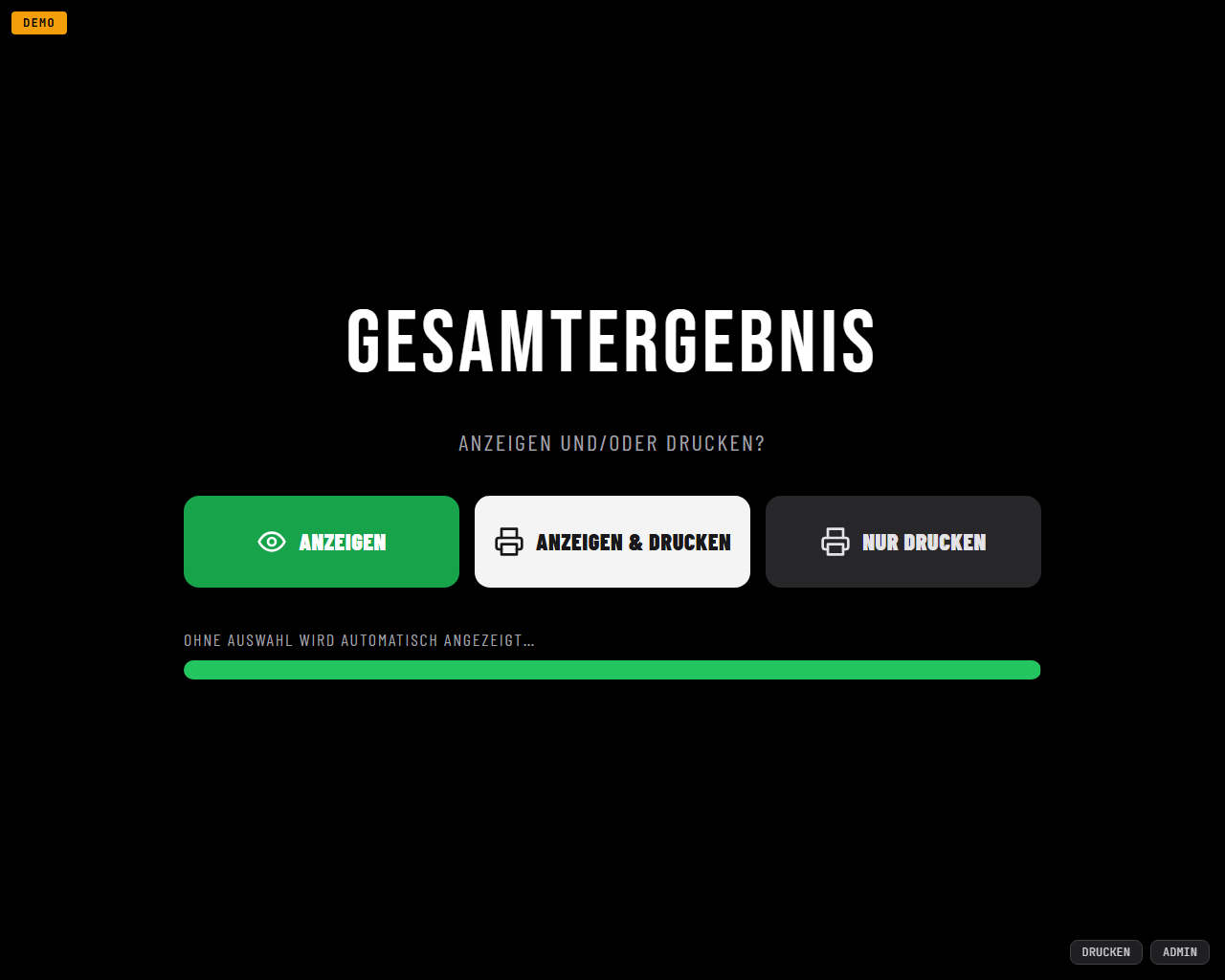
- Scelta stampa/visualizzazione — Mostra, Mostra e stampa oppure Solo stampa (silenziosa sulla stampante predefinita). Senza scelta appare automaticamente la classifica generale.
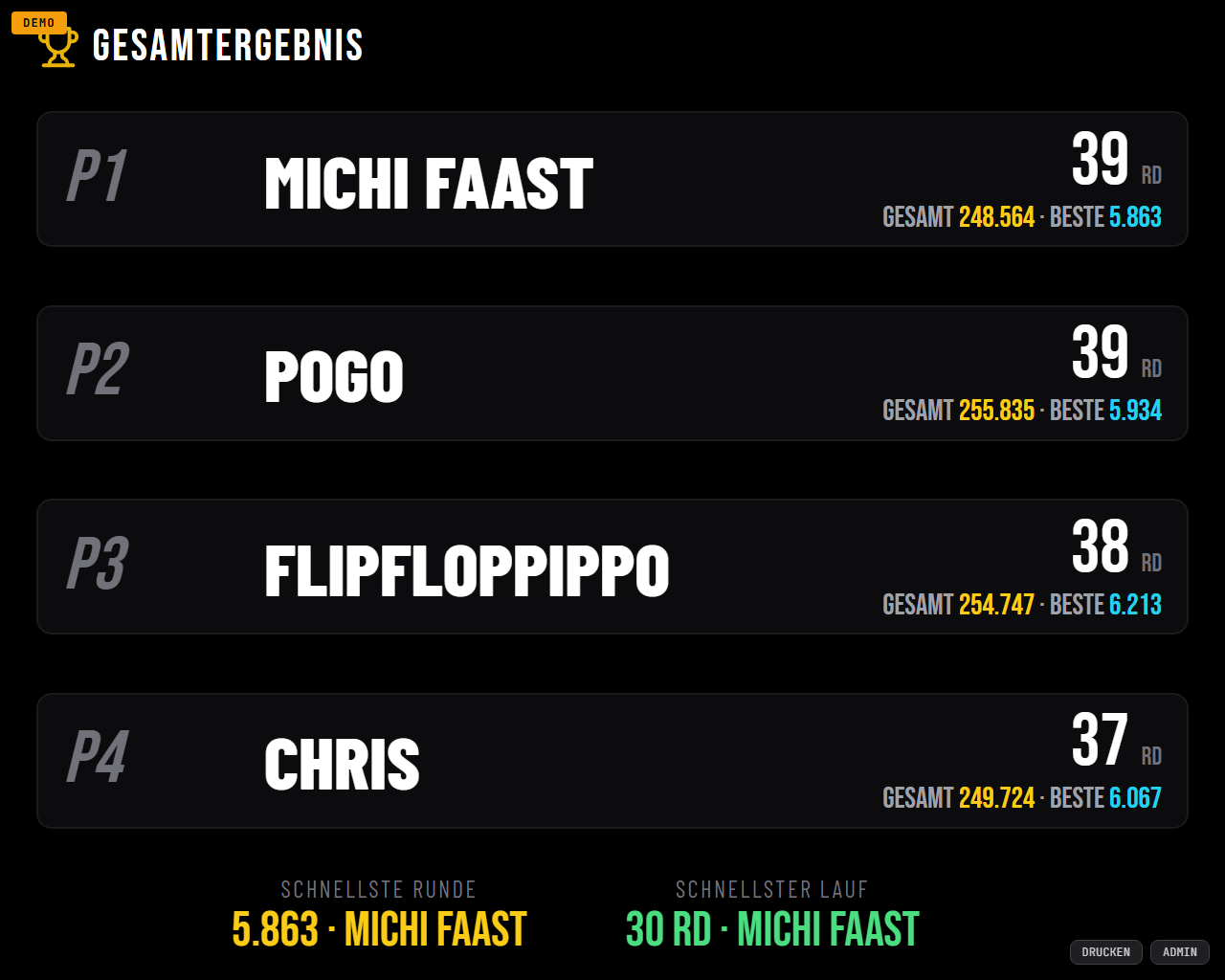
- Classifica generale — graduatoria su tutte le manche, giro più veloce, miglior manche. Il dashboard mostra i posti 1–4; la classifica completa è nella stampa e nel cockpit (scheda «Ultimo risultato complessivo», finché non si crea una nuova gara).
Tra le manche di una serie il dashboard mostra il risultato della manche con PROSSIMA GARA e RIPETI MANCHE.
Correzioni
- Correzione giri: per ogni pilota un campo con il numero di giri dell'ultima manche,
da tastiera con 2 decimali —
10.55= 10 giri + frazione di giro/settore 55 (modalità slot) oppure penalità/errori di misura. Poi «Rigenera il risultato della gara». - Ripeti manche: annulla completamente l'ultima manche (anche dal database) e rimette in griglia lo stesso schieramento — possibile anche dopo la fine della serie.
- Limite di pausa: se nelle impostazioni è impostata una pausa tra le manche, la manche successiva parte automaticamente al termine del conto alla rovescia.
Opzioni di stampa e nome della gara
- La stampa contiene club/pista, miglior giro, miglior manche, la classifica generale con distacco («Primo»/«Precedente») e il riepilogo per corsia. Se nel profilo pista è indicata una lunghezza di corsia, anche distanza e km/h (reali e in scala).
- Opzioni di stampa (caselle nella finestra dei risultati): risultato sintetico (senza riepilogo corsie), con tempi sul giro, con i migliori tempi della pista.
- Assegnare un nome alla gara: campo di inserimento nella finestra dei risultati — il nome vale per tutte le manche della serie e rende la gara ritrovabile nei risultati.
Salvataggio
Ogni manche conclusa viene salvata immediatamente (a prova di crash, sopravvive a un'interruzione di corrente). In alternativa nelle impostazioni: Su richiesta (le manche attendono «Salva ora») oppure Mai.
10Risultati
- Classifica (miglior giro per pilota): su tutte le gare salvate della pista attiva — con esportazione CSV per Excel.
- Record della pista: miglior tempo personale per pilota. Correggibili singolarmente (matita) ed eliminabili, «Elimina tutti» azzera la lista dei record.
- Record di corsia: il giro più veloce mai percorso su ciascuna corsia.
- Classifica squadre: miglior giro per squadra (solo gare a squadre).
- Gare salvate: tutte le gare con nome, data, tipo di gara e partecipanti — rinominare, esportare come CSV (inclusi tutti i tempi sul giro), eliminare singolarmente o tutte. Le gare eliminate scompaiono anche dalla classifica.
- Gare a squadre: i giri contano anche per i singoli piloti — classifica, record della pista e della corsia vanno al pilota che ha percorso il giro. Per le gare a squadre salvate, «Stints» mostra chi ha guidato quando (anche nell'export CSV).
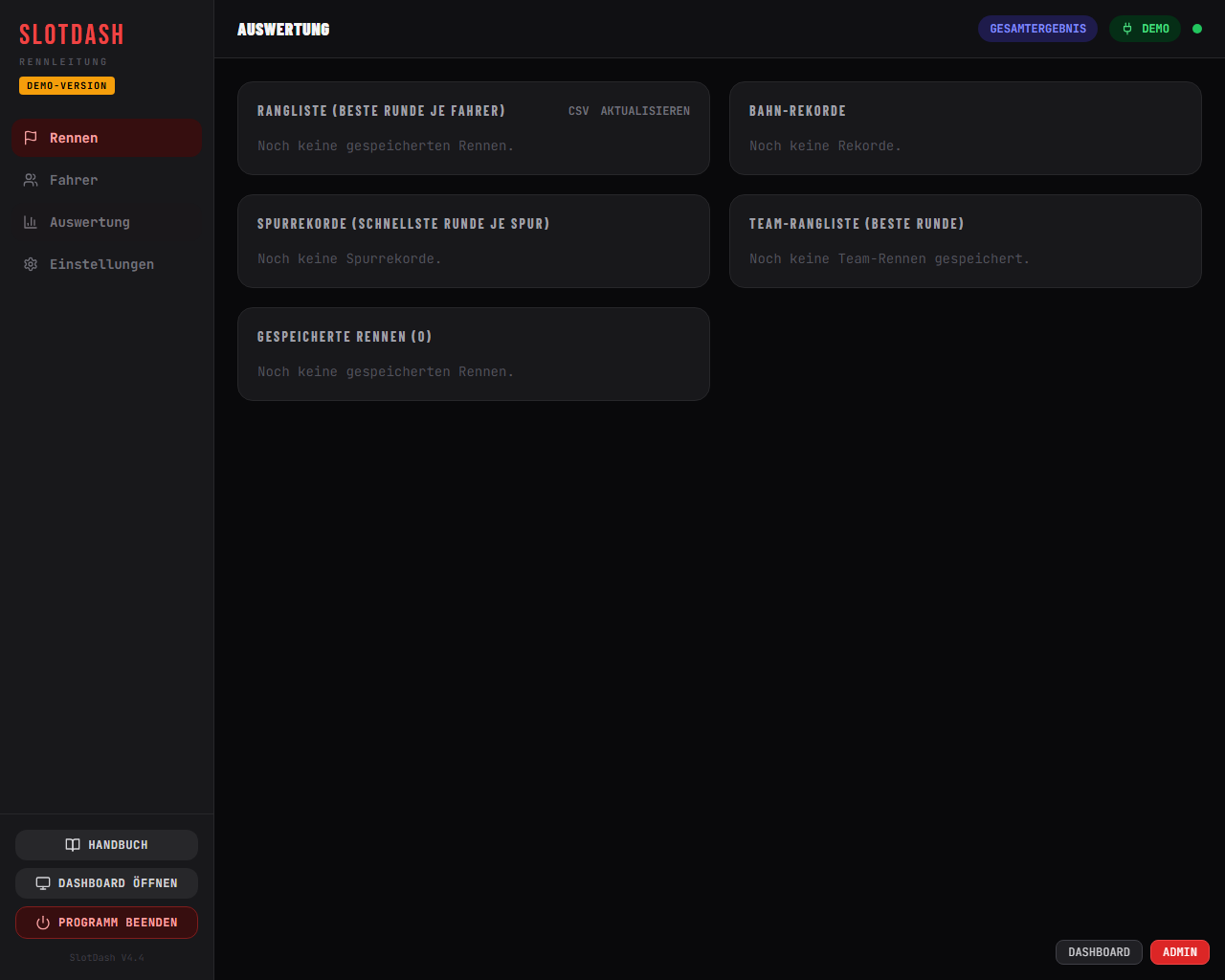
Le classifiche si alimentano dalle gare salvate, le liste dei record dai record di pista/corsia — i tempi di prova vanno quindi eliminati in entrambi i punti.
11Impostazioni
Club & pista
Club, nome della pista, numero di corsie, tempo minimo sul giro, lingua (Deutsch, English, Italiano, Español, Français).
Piste / classi
Più profili di pista — oppure una pista in più classi (ad es. «pista in legno NINCO» e «pista in legno Carrera 1/24»). Ogni profilo ha il proprio tempo minimo sul giro, numero di corsie, opzionalmente lunghezza di corsia (per i km/h) e scala — e mantiene record, classifiche e gare propri. Attiva cambia profilo e applica corsie + tempo minimo sul giro. «Stampa dati pista» stampa un foglio con profili, migliori tempi e record di corsia.
Svolgimento gara (WinRBM)
| Impostazione | Effetto |
|---|---|
| Durata della partenza | Lunghezza della fase di semaforo (secondi). |
| Tempo prima del GO | Fisso (GO subito dopo l'ultima lampada) oppure tempo casuale min–max. |
| Controllo falsa partenza | Penalità (+ tempo di penalità) / Senza / Interruzione. |
| Comando semaforo | 5× rosso · 4× rosso + verde · 1× rosso / 1× verde. |
| Tempo supplementare gare a tempo | Finestra di misura dopo lo scadere del tempo per le auto in decelerazione. |
| Durata visualizzazione risultato | Durata di visualizzazione del risultato manche. |
| Rotazione piloti | Rotazione 1-3-5 (standard) oppure 1-2-3. |
| Cambio gruppo | A gruppo completato / dopo ogni manche. |
| 3-2-1-GO | Cifre giganti alla fine del track call e alla ripresa della serie slot. |
| Corrente di marcia sempre attiva | Dopo la finestra dei risultati la corrente viene riattivata (per portarsi in griglia). |
| Penalità manuale | Durata della penalità da pulsante; «Dopo start/traguardo» la attiva solo al successivo passaggio sul traguardo. |
| Pausa tra le manche | 0 = disattivata; altrimenti la manche successiva parte automaticamente al termine del conto alla rovescia. |
| Suoni | Suoni del dashboard on/off. |
| Salvataggio delle manche | Sempre / Su richiesta / Mai. |
| Ordine corsie invertito | Visualizzazione specchiata (corsia 1 a destra). |
| Gara a squadre: durata stint | Durata minima e massima di uno stint in minuti (0 = off) — avviso nel dashboard, segnalazione nella classifica a squadre. |
Tutte le impostazioni dello svolgimento gara hanno effetto immediato — nessun riavvio necessario.
Log / errori
Mostra le ultime righe del log del server direttamente nell'admin — ad es. perché una gara è terminata o una connessione si è interrotta.
12Emergenza & risoluzione dei problemi
Comando manuale della pista (F4 / F5 / F6)
Nel cockpit, in fondo, ripiegato: Corrente ON (F4), Corrente OFF (F5), reset centralina e comando delle singole corsie (F6) — per recuperi, test e casi particolari.
Riprendere una gara interrotta
Durante una gara SlotDash salva continuamente lo stato della gara (almeno ogni 2 secondi). Se il programma viene chiuso a metà gara — crash, blackout, finestra chiusa —, al successivo avvio l'admin mostra la finestra «Trovata gara interrotta» con tipo di gara, manche, tempo percorso e giri per pilota.
- Riprendi ripristina la gara. Una manche in corso resta poi senza corrente (indicazione «Gara ripristinata»).
- Rimettere le auto in pista, poi premere «Riprendi» sul dashboard o «Continua» nel cockpit — segue 3-2-1-GO, cronometro e tempo residuo proseguono.
- Scarta cancella lo stato salvato. Le manche già valutate restano nei risultati.
Il tempo tra crash e ripartenza non conta. Il giro in corso al momento del crash va perso — il primo passaggio dopo la ripresa è il nuovo punto di partenza. Tra due manche restano tutte le manche valutate e la classifica generale. Le prove non vengono salvate.
Domande frequenti
| Problema | Soluzione |
|---|---|
| Nessuna centralina trovata | Controllare cavo/alimentatore, provare un'altra porta COM (Impostazioni → Connessione), «Cerca centralina automaticamente». I LED rossi sull'elettronica devono essere accesi. |
| I giri contano doppio | Tempo minimo sul giro troppo basso — aumentarlo a un valore appena inferiore al giro reale più veloce. |
| Mancano dei giri | Controllare la fotocellula (esporla alla luce — il LED di ingresso deve reagire); tempo minimo sul giro non superiore al giro reale più veloce. |
| L'auto non parte allo start | Penalità per falsa partenza attiva? (indicazione sulla corsia). Altrimenti alimentare la singola corsia dal pannello di emergenza. |
| Risultato errato | Correzione giri nella finestra dei risultati (capitolo 9) — oppure «Ripeti manche». |
| Nessuna stampa | Controllare la stampante predefinita in Windows; «Solo stampa» usa la stampa silenziosa in modalità kiosk. |
| Dati di prova nelle liste | Risultati: eliminare gare e migliori tempi (capitolo 10). |
| Il programma non risponde | Controllare la finestra della console, chiudere il programma con «Esci dal programma» o, in caso estremo, con il Task Manager e riavviare — i dati sono salvati a prova di crash. |
Backup dei dati
Copiare regolarmente %APPDATA%\SlotDash\slotdash.db su una chiavetta —
è il backup completo (piloti, gare, record, impostazioni).